Счёт выставлен, срок прошёл, а денег нет — и вы хотите увидеть это в 1С, а не в переписке с менеджером. В «Бухгалтерии 3.0» для этого есть три разных инструмента, и они отвечают на разные вопросы. Разбираем, почему счёт не виден в оборотно-сальдовой ведомости, что даёт типовой отчёт и когда нужна сверка «счёт — оплаты» за период.
Почему счёт не виден в оборотно-сальдовой ведомости
Первое, что пробует бухгалтер — открыть оборотно-сальдовую ведомость по счёту 62 и найти там выставленные счета. Не находит. И это не ошибка настройки.
По документации ИТС, документ «Счёт покупателю» при проведении не формирует проводок. Он фиксирует договорённость: что и на какую сумму вы предъявили покупателю. Но задолженность в бухгалтерском смысле возникает не из счёта, а из отгрузки или из поступления денег.
Поэтому в ведомости по 62 вы увидите реализации и оплаты, а выставленные счета — нет. Счета живут в другом месте: в регистре накопления «Оплата счетов». Именно туда попадают записи о предъявленной сумме и о её оплате, и именно этот регистр связывает платёж с конкретным счётом.
Способ первый: типовой отчёт по неоплаченным счетам
Он в программе есть, и искать его нужно в разделе «Руководителю» — «Счета, не оплаченные покупателями». По документации ИТС отчёт выводит неоплаченные счета на текущую дату; по разборам, в него попадают и частично оплаченные счета.
Что он даёт: быстрый срез «кто сейчас должен по выставленным счетам». Не требует установки, не требует настройки, открывается в два клика. Для ежедневного контроля этого часто достаточно.
Граница у него тоже понятная: это фотография на сегодня. Он не отвечает на вопросы «что было выставлено и оплачено в марте», «какими платежами закрыт конкретный счёт» и «сколько осталось по счёту, который оплатили наполовину в прошлом месяце». Период как параметр сверки здесь не работает — отчёт про текущее состояние.
Ловушка статуса: «Оплачен» не всегда значит «деньги пришли»
У счёта в Бухгалтерии 3.0 есть поле «Статус» со значениями «Не оплачен», «Оплачен частично», «Оплачен», «Отменен». Обычно он меняется сам — при проведении документов, введённых на основании счёта.
Но статус можно поменять и руками: в списке счетов выделяют несколько документов и вызывают команду изменения статуса. Это штатная возможность, и ей пользуются — например, когда оплата пришла не по счёту, а по договорённости, и связать их автоматически не получилось.
Что это значит для контроля: отчёт по статусам показывает то, что записано в статусе, а не то, что лежит на расчётном счёте. Если статус поставили вручную, картина в отчёте разойдётся с банковской выпиской. Поэтому для сверки с контрагентом перед подписанием акта нужен инструмент, который считает суммы, а не читает статус.
Способ второй: акт сверки — и почему он не про счета
Акт сверки — правильный инструмент для другого вопроса: сойтись с контрагентом по взаиморасчётам в целом. Он строится по бухгалтерским счетам учёта и договорам, показывает сальдо на начало и конец, обороты и документы.
Но привязки к счетам на оплату в нём нет. Если покупатель оплатил три счёта из пяти, акт сверки покажет общую сумму долга, а не покажет, какие именно счета закрыты. Договориться о цифре с контрагентом он поможет; понять, за что именно пришли деньги, — нет.
Ещё одна частая причина расхождений в акте сверки — непроведённые документы. Если платёж или реализация не проведены, в сверку они не попадут, и расхождение будет выглядеть как ошибка контрагента. Про разницу между записью и проведением мы писали в статье «Записать или Провести в 1С».
Способ третий: сверка «счёт — оплаты» за период
Этот вариант отвечает ровно на тот вопрос, который не закрывают первые два: по каждому счёту за выбранный период — сколько предъявлено, сколько пришло, что осталось. Реализован во внешнем отчёте «Оплата счетов за период» для Бухгалтерии 3.0.
Данные разложены в четыре уровня, от общего к частному:
- Контрагент — вся картина расчётов по покупателю.
- Договор — внутри контрагента; счета без договора собираются в отдельную группу.
- Счёт на оплату — итоговая строка: суммы выставления и всех оплат свёрнуты, статус читается сразу.
- Документ движения — сам счёт и каждый платёжный документ, видно, чем и когда закрыт счёт.
Суммы выводятся в трёх блоках: «К оплате», «Поступило» и разница между ними — каждый с НДС и без. Положительная разница означает долг покупателя, отрицательная выделяется красным: это переплата или аванс. Отдельная колонка показывает срок оплаты по счёту — можно сравнить его с датами фактических платежей.
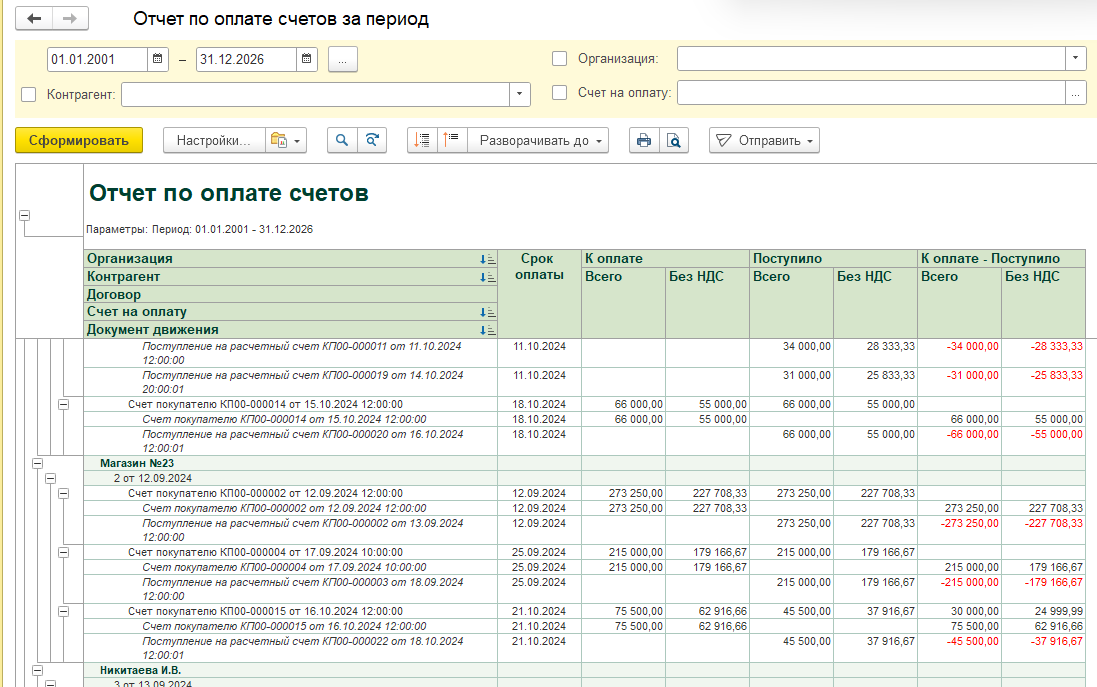
Рис. 1. Итоговая строка по счёту сворачивает все оплаты, а детализация показывает каждый платёжный документ.
Обязательный параметр один — период. Остальные отборы включаются флажками: организация, валюта, контрагент, конкретный счёт.
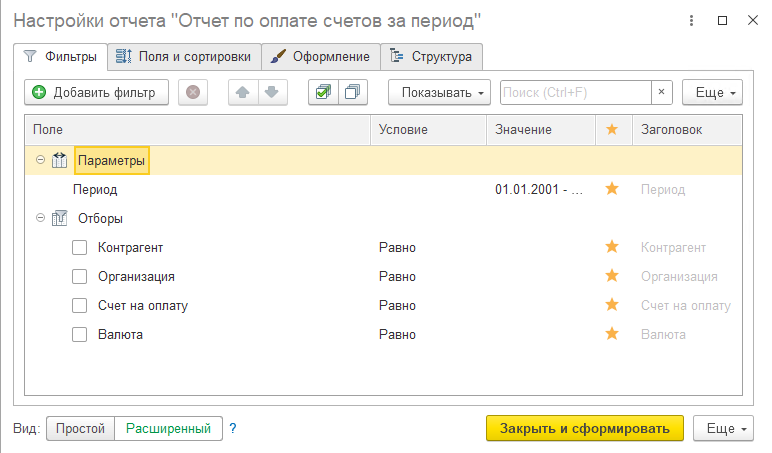
Рис. 2. Отборы необязательные: без них отчёт формируется по всем счетам за период.
Ещё две границы, о которых честно: суммы показываются в валюте документа и не приводятся к единой валюте — для мультивалютного анализа используйте отбор по валюте. И в выборку попадают только проведённые документы, что логично: непроведённый платёж — это ещё не деньги.
Что выбрать под задачу
| Вопрос | Инструмент | Граница |
|---|---|---|
| Кто сейчас должен по выставленным счетам | типовой отчёт «Счета, не оплаченные покупателями» | срез на текущую дату, читает статус счёта |
| Сойтись с контрагентом по взаиморасчётам | акт сверки | по счетам учёта и договорам, без привязки к счетам на оплату |
| Что выставлено и оплачено за период, чем закрыт каждый счёт | сверка «счёт — оплаты» за период | период режет и счета, и оплаты; суммы в валюте документа |
| Какая задолженность уже стала просрочкой | анализ дебиторки по срокам | считается от даты оплаты по договору, а не от статуса счёта |
Последняя строка — про следующий шаг. Когда видно, что счёт не оплачен, возникает вопрос «а это уже просрочка или ещё нет», и это уже про сроки, резервы и давность. Мы разбирали это в статье «Просроченная дебиторка: 3 года давности, резерв и порядок списания».
- Для ежедневного среза откройте типовой отчёт в разделе «Руководителю» — установке он не требует.
- Перед сверкой с контрагентом проверьте, что все платежи и реализации проведены.
- Не доверяйте статусу «Оплачен» без проверки сумм: его могли поставить вручную.
- Для разбора «за что пришли деньги» используйте сверку за период с детализацией до платёжного документа.
- Период берите с запасом: он должен захватывать и дату счёта, и дату оплаты.
Настроенный вариант отчёта можно сохранить, чтобы не выставлять отборы каждый раз — как это сделать, мы показывали в заметке «Как сохранить свой вариант отчёта в 1С». Другие готовые решения для учёта — в каталоге ExtLab, а если нужен разрез, которого в отчёте нет, — оставьте заявку на индивидуальный заказ.