Оплата счетов за период
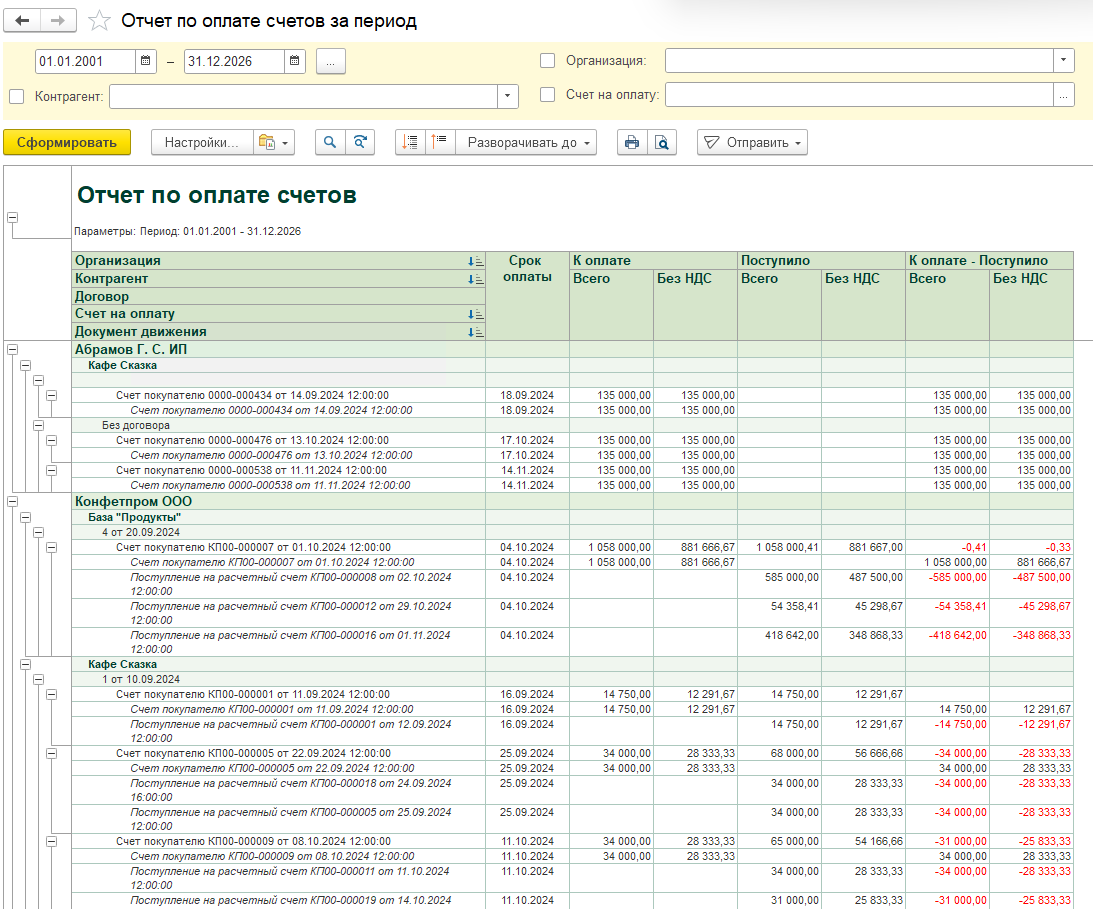
Какие из выставленных счетов оплачены, кто из покупателей должен и нет ли переплат — на эти вопросы отвечает внешний отчёт «Оплата счетов за период» для «Бухгалтерии 3.0». По каждому счёту он показывает сумму к оплате, фактически поступившие деньги и итоговый остаток — в двух вариантах, с НДС и без. Это готовая сверка «счёт — оплаты» за произвольный период: и для контроля дебиторской задолженности, и для выверки с контрагентом перед подписанием акта.
Было / Стало
Стало: один отчёт за нужный период. По каждому счёту сразу видно: предъявлено, поступило, остаток. Переплаты подсвечены красным, срок оплаты — рядом с суммой. Сверка с контрагентом занимает минуты, а не часы.
Что показывает отчёт
- Сверку «счёт — оплаты» за произвольный период — период одновременно ограничивает и список счетов (по дате выставления), и список оплат (по дате платежа).
- Статус каждого счёта — оплачен, частично оплачен или переплачен: итоговая строка по счёту сворачивает все суммы, статус читается с первого взгляда.
- Суммы в двух вариантах — с НДС и без НДС, для каждой группы показателей.
- Детализацию до каждого платёжного документа — видно, какими платежами и когда закрыт счёт.
- Срок оплаты по каждому счёту — служебная колонка помогает контролировать просрочку: сравните срок с текущей датой или с датами фактических платежей.
- Шапку с параметрами формирования — при распечатке видно, за какой период и с какими отборами составлена таблица.
Структура: от общего к частному
Данные раскрываются иерархически, в четыре уровня:
- Контрагент — верхний уровень группировки: вся картина расчётов по покупателю.
- Договор — внутри контрагента; счета без привязки к договору собираются в отдельную группу «Без договора».
- Счёт на оплату — итоговая строка: суммы выставления и всех оплат свёрнуты, виден конечный статус счёта.
- Документ движения — детальные строки, оформленные курсивом: сам счёт (проводка «к оплате») и каждый платёжный документ, например «Поступление на расчётный счёт…» (проводки «поступило»).
Глубину раскрытия можно менять на лету: кнопкой «Разворачивать до» или через форму «Настройки» отчёт сворачивается до сводной картины по контрагентам и договорам — либо разворачивается до полной детализации по документам.
Показатели: три блока сумм
| Блок | Что показывает | Сумма | Без НДС |
|---|---|---|---|
| К оплате | Сторона выставления: сколько предъявлено покупателю | Полная сумма счёта в валюте документа | Та же сумма за вычетом НДС |
| Поступило | Сторона оплат: сколько фактически пришло по счёту | Совокупная сумма всех платёжных документов по счёту | То же за вычетом НДС |
| К оплате − Поступило | Результат расчётов | Остаток: положительный — покупатель должен; отрицательный (выделяется красным) — переплата, аванс покупателя | Тот же расчёт по «чистым» суммам |
Параметры формирования
Единственный обязательный параметр — период. Дополнительно можно включить необязательные отборы, каждый активируется флажком:
- Организация — оставить в выборке счета и оплаты только по нужному юридическому лицу (удобно при нескольких организациях в одной базе);
- Валюта — отобрать документы в определённой валюте: суммы в отчёте показываются в валюте документа и не приводятся к единой валюте;
- Контрагент — анализ расчётов с конкретным покупателем, готовая основа для акта сверки;
- Счёт на оплату — точечная проверка одного счёта со всеми его оплатами.
Если отборы не включены, отчёт строится по всем организациям и всем покупателям базы.
Как работает отчёт
- В заданном периоде отчёт собирает проведённые счета покупателям и по каждому определяет сумму к оплате (полную и без НДС) и срок оплаты.
- К найденным счетам «подтягиваются» движения регистра оплат за тот же период — все платёжные документы, ссылающиеся на эти счета.
- Обе выборки объединяются в один список: каждый счёт представлен и итоговой строкой, и расшифровкой по документам-движениям.
- Разница между выставлением и поступлением вычисляется при выводе; знак разницы определяет смысловую окраску — долг или переплата.
Что можно прочитать по отчёту
- Неоплаченные счета — строки, где блок «Поступило» пуст, а остаток равен сумме к оплате. Полный список долгов покупателей — одним взглядом.
- Частичные оплаты — остаток меньше суммы счёта; в детализации виден каждый частичный платёж.
- Переплаты и авансы — красные отрицательные значения в блоке разницы. Отчёт ловит даже копеечные расхождения: например, когда поступление превысило счёт на 0,41 ₽ — такие «хвосты» обычно висят месяцами и обнаруживаются только при сверке.
- Дисциплину оплат — сопоставьте срок оплаты с датами платёжных документов в детализации и увидите, кто из покупателей платит с задержкой.
Для кого подходит
- Бухгалтерам — контроль дебиторской задолженности, подготовка к закрытию месяца, быстрые ответы на вопрос «кто нам должен и сколько».
- Финансовым руководителям и владельцам — сводная картина расчётов с покупателями без ручных выгрузок в Excel.
- Менеджерам и бухгалтерам на сверке — выверка с конкретным контрагентом перед подписанием акта сверки: отбор по контрагенту — и таблица готова.
Что входит в комплект
- Файл внешнего отчёта
.erfдля «Бухгалтерии предприятия 3.0» (платформа 8.3.27+). - Универсальная инструкция по подключению отчётов (вкладка «Установка» на этой странице).
- Паспорт совместимости с протестированными релизами (вкладка «Совместимость»).
- Бесплатные обновления в течение 6 месяцев после покупки.
Ограничения
- Отчёт анализирует только счета покупателям и их оплаты; счета поставщиков и прочие взаиморасчёты не входят в выборку.
- Суммы показываются в валюте документа и не приводятся к единой валюте — для мультивалютного анализа используйте фильтр «Валюта».
- В выборку попадают только проведённые документы.
- Для подключения требуется подсистема «Дополнительные отчёты и обработки» (БСП) — она есть во всех актуальных редакциях БП 3.0.
- Работа с 1C:Fresh в стандартной поставке не предусмотрена. Адаптация для облачной версии выполняется индивидуально.
При этом отчёт, в отличие от расширений, работает в базовых версиях 1С — подключается через «Дополнительные отчёты и обработки» без изменения конфигурации.
Техническая информация
- Тип: внешний отчёт
.erf— конфигурация не изменяется, установка не требует Конфигуратора. - Платформа: 1С:Предприятие 8.3.27 и выше.
- Конфигурация: «Бухгалтерия предприятия 3.0».
- Подключение: через «Дополнительные отчёты и обработки» (БСП) или открытием файла напрямую.
Итог
«Оплата счетов за период» заменяет ручную сверку в Excel одним отчётом: предъявлено, поступило, остаток — по каждому счёту, с НДС и без, с детализацией до платёжного документа. Долги, переплаты и просрочки видны сразу, а сверка с контрагентом превращается из часовой рутины в задачу на несколько минут.
Если нужен аналогичный отчёт в другой конфигурации (УТ 11, УНФ, КА) или с другими разрезами — оставьте заявку на индивидуальный заказ, и мы предложим решение под вашу задачу. Перейти в каталог
Бухгалтерия предприятия
СовместимоПоследний проверенный релиз: 3.0.201.16
Не нашли свой релиз? Напишите нам — проверим совместимость и ответим в течение рабочего дня.
Подключение внешнего отчёта (.epf)
Как подключить внешний отчёт в 1С
Внешний отчёт — это файл .erf (реже .epf), который подключается к 1С без изменения конфигурации и без снятия её с поддержки. В типовых конфигурациях — «Бухгалтерия предприятия 3.0», УТ, ЗУП, КА, УНФ — отчёт регистрируется через механизм «Дополнительные отчёты и обработки» и становится доступен всем пользователям. Если этого механизма в вашей базе нет — отчёт можно открыть прямо из файла. Ниже оба способа, по шагам.
⚠️ Подключение внешних отчётов требует прав администратора и меняет состав отчётов в базе. Добавляйте только файлы из проверенных источников и сначала проверьте отчёт на тестовых данных. Все действия вы выполняете на свою ответственность — будьте внимательны на шагах с предупреждениями безопасности.
Что понадобится перед началом
- Файл отчёта
.erfили.epf, скачанный после оплаты. Если файл в архиве — сначала распакуйте архив. - Вход в базу с правами Администратора — без них добавить отчёт в базу не получится.
- Совпадение конфигурации: отчёт собран под конкретную конфигурацию и релиз — сверьтесь с паспортом совместимости на странице товара.
Важно: внешние отчёты, в отличие от расширений, работают в базовых версиях 1С. Если у вас «Бухгалтерия 8. Базовая версия» — механизм «Дополнительные отчёты и обработки» там доступен, подключайте смело.
Способ 1. Через «Дополнительные отчёты и обработки» (рекомендуется)
Штатный механизм типовых конфигураций на базе БСП. Отчёт регистрируется в базе, появляется в списке отчётов и доступен пользователям с соответствующими правами.
Шаг 1. Откройте список дополнительных отчётов
Перейдите в раздел «Администрирование» (в части конфигураций — «НСИ и администрирование») и выберите «Печатные формы, отчёты и обработки». Затем перейдите по ссылке «Дополнительные отчёты и обработки».
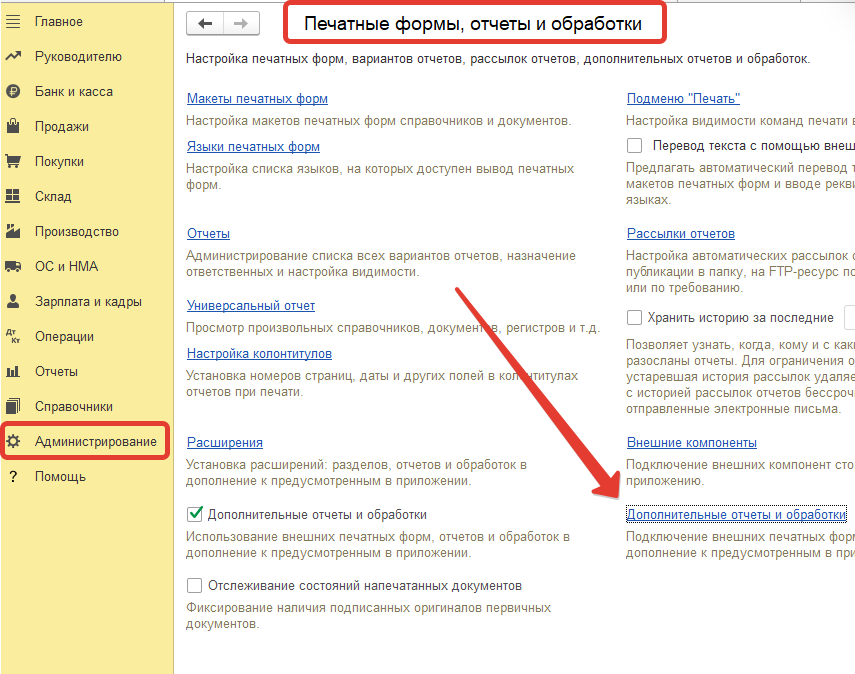
Рис. 1. Раздел «Администрирование» и ссылка «Дополнительные отчёты и обработки».
Шаг 2. Добавьте отчёт из файла
В открывшемся окне нажмите «Создать» (в новых релизах — «Добавить») и выберите пункт «Из файла…». Укажите путь к скачанному файлу .erf и подтвердите открытие.
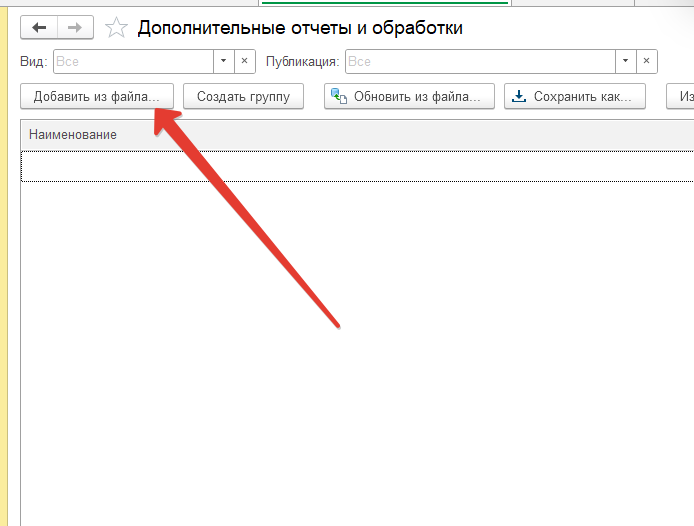
Рис. 2. Окно «Дополнительные отчёты и обработки»: создание отчёта из файла.
Шаг 3. Подтвердите предупреждение безопасности
1С покажет окно «Предупреждение безопасности»: внешний отчёт — файл из внешнего источника. Это штатное поведение, а не ошибка. Нажмите «Продолжить».
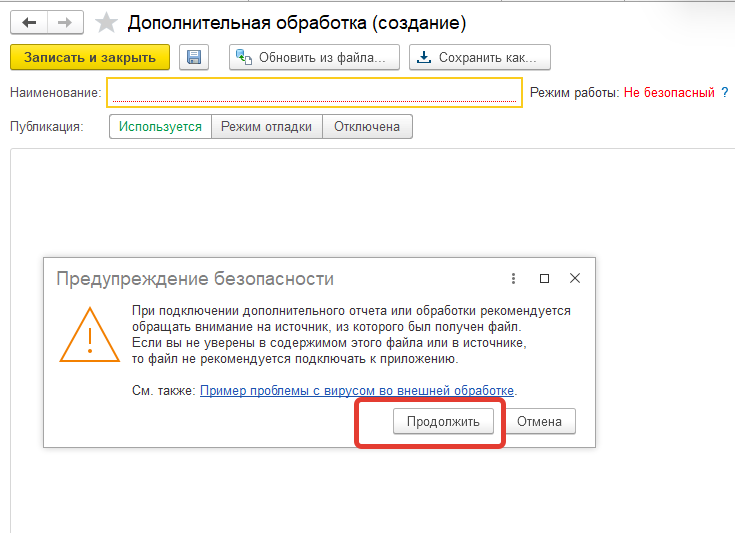
Рис. 3. Окно «Предупреждение безопасности» — нажмите «Продолжить».
Шаг 4. Настройте наименование и размещение
Откроется карточка отчёта. Проверьте и при необходимости задайте:
- Наименование — под этим именем отчёт увидят пользователи в списке отчётов;
- Размещение — раздел, где появится отчёт (обычно «Отчёты» или тематический подраздел);
- Быстрый доступ — по желанию, для вывода на начальной странице.
Нажмите «Записать и закрыть».
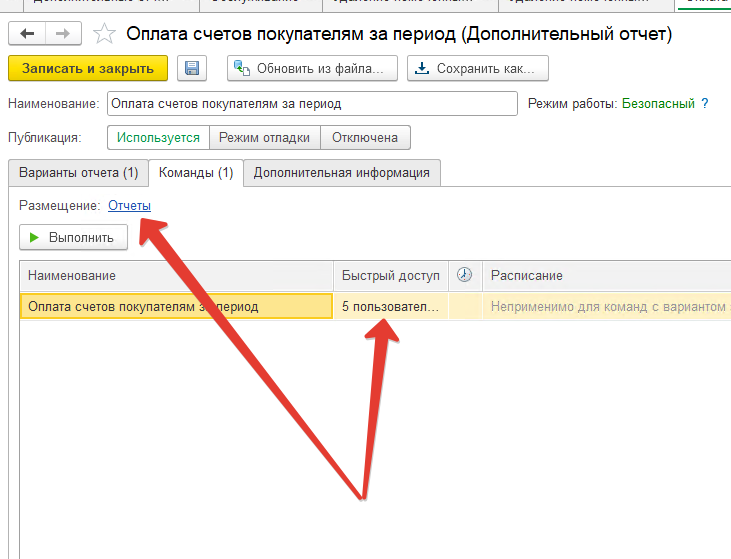
Рис. 4. Карточка дополнительного отчёта: наименование и размещение.
Шаг 5. Перезапустите сеанс и проверьте
Закройте 1С и войдите снова: изменения состава дополнительных отчётов применяются после перезапуска. Откройте раздел «Отчёты» — добавленный отчёт должен быть в списке. Запустите его на тестовом периоде и убедитесь, что данные формируются корректно.
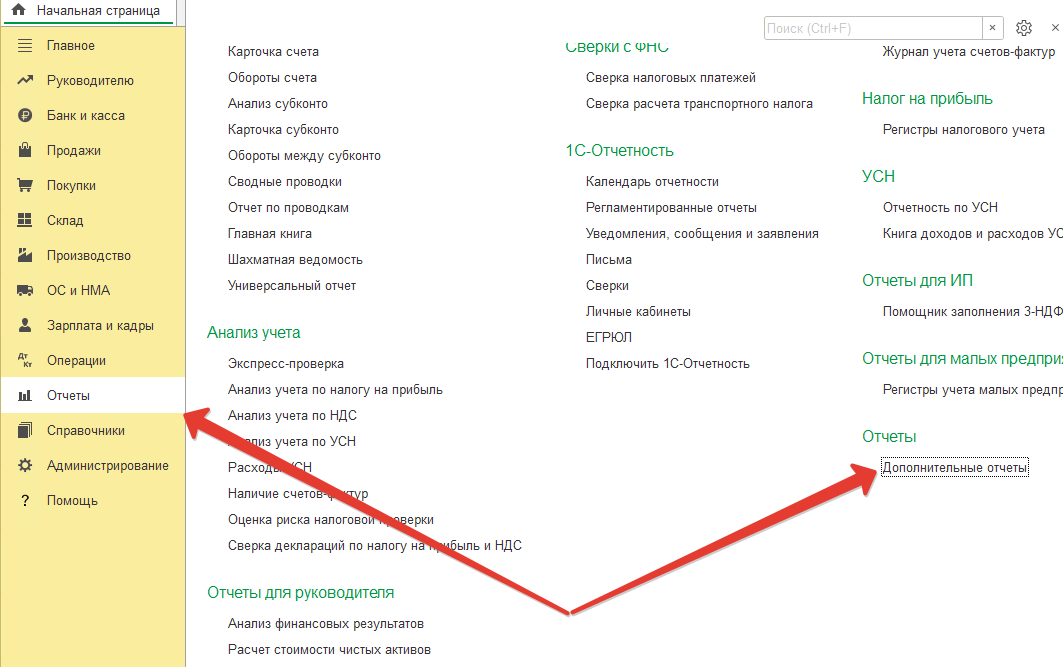
Рис. 5. Добавленный отчёт появился в разделе «Отчёты».
В других типовых конфигурациях на БСП (УТ 11, УНФ, ERP, КА, ЗУП) поведение отличается: если в карточке дополнительного отчёта заполнена закладка «Команды» (раздел «Варианты отчёта»), отчёт автоматически попадает в соответствующий тематический раздел меню «Отчёты» — например, «Отчёты по продажам», «Отчёты руководителю», «Складские отчёты» или «Отчёты по расчётам с контрагентами». Если закладка «Команды» не заполнена — отчёт будет доступен только через раздел «Дополнительные отчёты и обработки» и не появится в тематических подразделах.
Способ 2. Открытие прямо из файла (если БСП нет или для быстрой проверки)
Подходит для конфигураций без БСП, старых или сильно доработанных баз, а также когда нужно просто посмотреть отчёт после покупки, не регистрируя его в базе.
Шаг 1. Откройте файл из меню «Файл»
В режиме «1С:Предприятие» откройте меню «Файл» → «Открыть…» (или нажмите Ctrl+O) и выберите файл отчёта .erf.
Шаг 2. Задайте параметры и сформируйте
Откроется форма отчёта: установите период и нужные отборы, нажмите «Сформировать». Результат можно распечатать или выгрузить в Excel штатными кнопками формы.
Ограничения способа
- Отчёт не появляется в списке отчётов — каждый раз открывается вручную из файла.
- Файл должен лежать в доступном месте: перенесли или удалили — открытие перестанет работать. Для общего доступа положите файл в сетевую папку.
- Настройки размещения и видимости недоступны — это просто открытие файла.
Если БСП в конфигурации нет совсем
Отсутствие «Дополнительных отчётов и обработок» обычно означает старую, нестандартную или глубоко доработанную конфигурацию. Варианты:
- Открытие из файла (Способ 2) — работает в любой конфигурации на управляемом приложении, быстрее всего.
- Включение отчёта в конфигурацию — программист добавляет отчёт в состав конфигурации, и он становится «родным» для всех пользователей. Это доработка.
- Обновление конфигурации — переход на актуальный релиз обычно возвращает штатные механизмы БСП.
Не уверены, какой вариант подходит вашей базе? Опишите конфигурацию и задачу на странице индивидуального заказа — предложим решение.
Типовые проблемы и решения
Нет пункта «Дополнительные отчёты и обработки»
- Проверьте настройки раздела «Печатные формы, отчёты и обработки»: флажок «Дополнительные отчёты и обработки» должен быть включён.
- Убедитесь, что у вас права администратора — без них пункт и ссылка скрываются.
- Пункта нет совсем — в конфигурации нет БСП, используйте Способ 2.
Ошибка при открытии файла или несовместимость
Отчёт собран под конкретную конфигурацию и релиз. Сверьте свою версию с паспортом совместимости на странице товара; при необходимости обновите конфигурацию или запросите подходящую версию файла.
Отчёт добавлен, но не виден в списке
- Перезапустите сеанс — состав дополнительных отчётов обновляется после перезапуска.
- Проверьте размещение в карточке отчёта: тот ли раздел выбран.
- Убедитесь, что у пользователя достаточно прав для просмотра отчёта.
Отчёт не появляется в тематическом разделе меню «Отчёты»
Актуально для конфигураций на БСП (УТ 11, УНФ, ERP, КА, ЗУП). Откройте карточку дополнительного отчёта и проверьте закладку «Команды» (раздел «Варианты отчёта»): заполнен ли хотя бы один вариант отчёта с привязкой к нужному подразделу отчётов. Если закладка пустая — отчёт будет доступен только через «Дополнительные отчёты и обработки», но не появится в тематическом подразделе меню.
Ошибка «нарушение безопасного режима» при формировании
Откройте карточку отчёта в «Дополнительных отчётах и обработках», снимите флажок «Безопасный режим» и перезапустите сеанс. Делайте это только для отчётов от доверенного разработчика.
Отчёт формируется, но данные пустые
- Проверьте период и отборы в параметрах отчёта.
- Убедитесь, что за период есть проведённые документы — отчёты работают только с проведёнными.
- Сверьте порядок формирования с описанием на странице товара.
Нужна работа в 1C:Fresh
В облачной версии 1C:Fresh подключение внешних отчётов в стандартной поставке не предусмотрено. Адаптация выполняется индивидуально — оставьте заявку на индивидуальный заказ.
Чек-лист подключения
- Файл распакован, конфигурация совпадает с паспортом совместимости.
- Вход выполнен с правами администратора.
- Отчёт добавлен: «Дополнительные отчёты и обработки» → «Создать» → «Из файла…».
- Предупреждение безопасности подтверждено, наименование и размещение настроены.
- Сеанс перезапущен, отчёт виден в разделе «Отчёты».
- Тестовое формирование выполнено, данные корректны.
Не получилось подключить?
Консультации по установке для покупателей бесплатны: напишите нам через контакты — поможем разобраться. Если задача шире подключения (адаптация под вашу конфигурацию, новые разрезы в отчёте) — оставьте заявку на индивидуальный заказ.
| Компонент | Формат | Размер |
|---|---|---|
| Файл отчёта | .erf | 11 КБ |
- фильтр по валюте
- детализация по документам — отдельный уровень «Документ движения»
Частые вопросы
Акт сверки показывает взаиморасчёты с контрагентом в целом, без привязки к конкретным счетам. Этот отчёт связывает оплаты с конкретным счётом: по каждому счёту видно, сколько предъявлено, сколько поступило и каков остаток.
Отрицательные значения в блоке «К оплате − Поступило» выделяются красным цветом — это переплаты и авансы. Отчёт ловит даже копеечные расхождения между счётом и оплатой.
Нет, суммы показываются в валюте документа. Для анализа по конкретной валюте включите фильтр «Валюта».
Включите флажок «Счёт на оплату» в параметрах и выберите нужный счёт — отчёт покажет его и все связанные платежи.
Да. Внешние отчёты подключаются через «Дополнительные отчёты и обработки» и работают в базовых версиях 1С, в отличие от расширений.
После оплаты картой или СБП ссылки на скачивание приходят на email в течение минуты и появляются в личном кабинете. При оплате по счёту мы подтверждаем поступление средств и отправляем файлы в течение рабочего дня.
Инструкция по подключению — во вкладке «Установка» на странице товара и в PDF-файле. Установка занимает 5–10 минут, программист не нужен. Если что-то не получится — подключимся удалённо и установим за вас.
Банковская карта и СБП через эквайринг Т-Банка, а также счёт для юрлиц и ИП (банковский перевод). Оплата картой проходит на стороне банка — данные карты не попадают на наш сервер. После оплаты приходит онлайн-чек.
Наши разработки максимально независимы от изменений конфигураций 1С, поэтому после обновления всё, как правило, работает как прежде. Если совместимость всё же нарушилась (такое случается редко), мы выпускаем обновлённую версию — просто скачайте её из своего личного кабинета. В течение 6 месяцев после покупки обновления бесплатны; далее — продление подписки на обновления: 30% от стоимости решения в год.
Нет — одна покупка действует на любое количество баз и пользователей. Никаких лицензионных ограничений и привязок к конкретной базе: купили один раз, используете в любых своих контурах.
Да, исходный код открыт — модифицируйте решение под свои задачи. Для типовых доработок (новое поле, отчёт, печатная форма) можем сделать платную адаптацию — напишите в поддержку.
Нет. Все разработки подключаются как расширения или внешние обработки и отчёты — типовая конфигурация остаётся «чистой», её код не меняется.
Да. Поскольку типовая конфигурация не дорабатывается напрямую, обновления от фирмы «1С» устанавливаются штатным образом — поддержка вендора и ИТС сохраняется в полном объёме.
При оплате картой — онлайн-чек по 54-ФЗ на email сразу после оплаты. При оплате по счёту — акт выполненных работ: скан на email, оригинал по запросу. Подробности — в публичной оферте.
Для части решений есть демо — кнопка «Скачать демо» на странице товара. Если демо нет, в карточке есть скриншоты интерфейса и подробное описание, которые помогут оценить решение до покупки.
Отзывы
Отзывов пока нет — будьте первым!
Войдите, чтобы оставить отзыв.