Корзина продаж для бухгалтерии
Расширение для «Бухгалтерии предприятия 3.0», которое добавляет в 1С привычную механику интернет-магазина: список товаров с ценами и остатками, добавление в корзину одним кликом — и создание из корзины счёта покупателю, реализации, акта, розничного чека или коммерческого предложения одним нажатием. Корзина сохраняется между сеансами, а команда «Корзина» встроена в типовые списки и карточки без изменения типовой конфигурации.
Было / Стало
Стало: товары подбираются в одном списке, где сразу видны цена и остаток. Клик (или клавиша Пробел, или сканер штрихкода) — товар в корзине. Из корзины готовый документ создаётся одним нажатием: с ценами, количествами и нужной организацией. Время на один документ продажи — секунды.
Что делает расширение
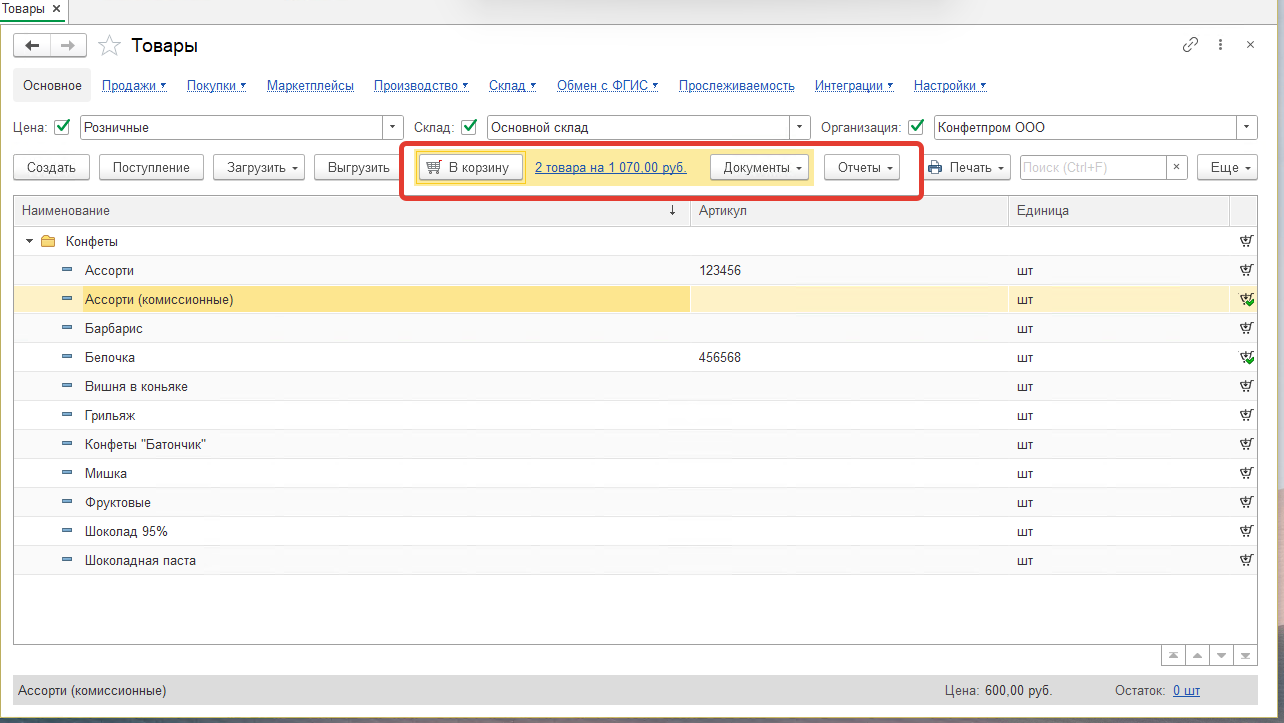
- Список товаров с корзиной. В каждой строке — наименование, артикул, остаток, единица, цена и значок добавления в корзину. Никаких слепых окон подбора.
- Быстрые отборы. Вид цены, склад и организация в верхней части списка — цены и остатки показываются именно те, что нужны сейчас.
- Три способа добавить товар. Кнопка «В корзину» (или клавиша Пробел), клик по значку корзины в строке, сканер штрихкодов. Повторное добавление увеличивает количество.
- Корзина сохраняется между сеансами. Состав хранится в настройках формы пользователя: после перезапуска 1С корзина остаётся на месте.
- Документы одним нажатием. Счёт покупателю, накладная (реализация товаров), акт (услуги), чек (розничная продажа), коммерческое предложение.
- Быстрое поступление. Кнопка «Создать поступление» — новый документ поступления товаров без корзины.
- Загрузка и выгрузка. Товары из файла Excel, загрузка товаров маркетплейсов (WB, Ozon, Яндекс), выгрузка номенклатуры и цен.
- Отчёты под рукой. Отчёты по товарам, продажам и складу — в меню «Все действия» списка.
- Команда «Корзина» в типовых формах. Кнопка появляется в списке номенклатуры, карточке товара, подборе товара в документе, списках контрагентов, счетов, реализаций и поступлений.
- Без изменения конфигурации. Команда встраивается штатным механизмом БСП «Подключаемые команды», назначение расширения — «Исправление»; обновления БП его не затрагивают.
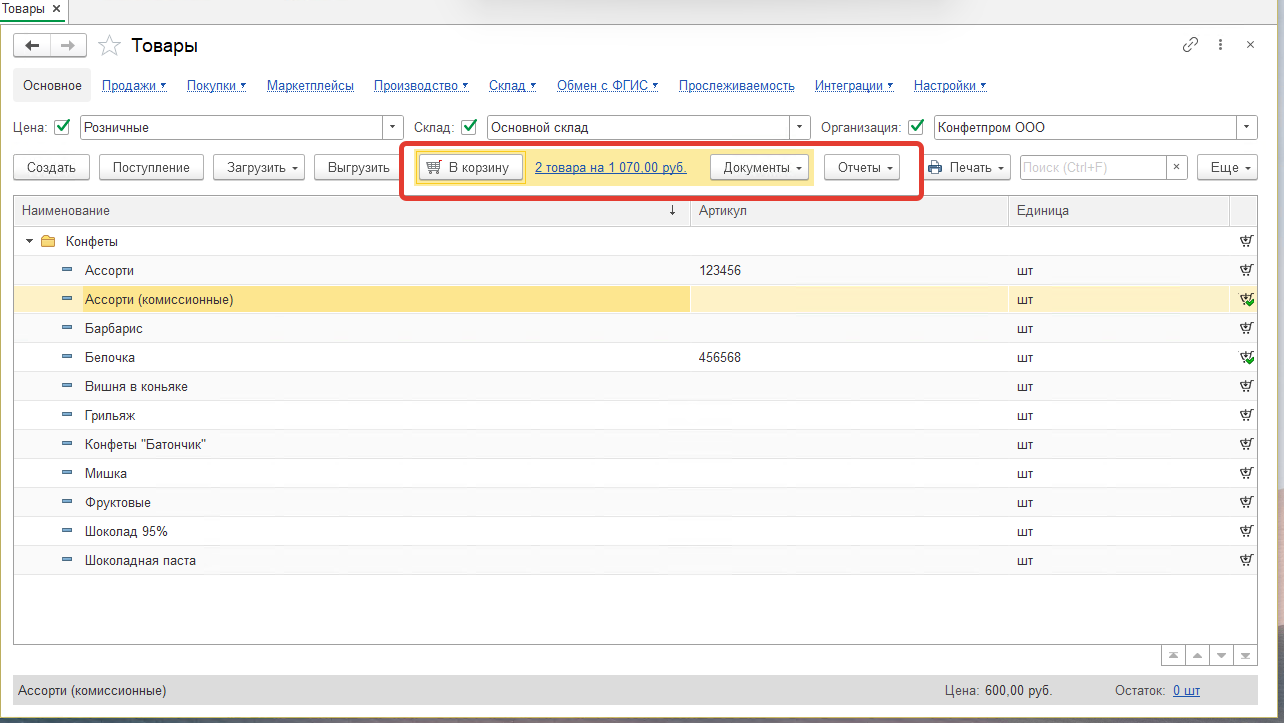
Рис. 1. Список товаров с корзиной: цена и остаток видны прямо в строке, отборы — сверху.
Как работает: от корзины до документа за 5 шагов
- Откройте список с корзиной. «Справочники → Товары и услуги» → «Номенклатура (список с корзиной)» или группа «Действия» в разделах «Продажи» и «Покупки».
- Настройте отборы. Вид цены, склад, организация — список покажет нужные цены и остатки.
- Наберите корзину. Кликом, Пробелом или сканером. Внизу формы появится надпись «N товаров на X руб.».
- Проверьте состав. Клик по надписи открывает форму корзины: количество, цена, сумма, итоги — всё правится на месте.
- Создайте документ. Нажмите нужную кнопку — 1С создаст документ с товарами из корзины и откроет его для подтверждения. Корзина очистится.
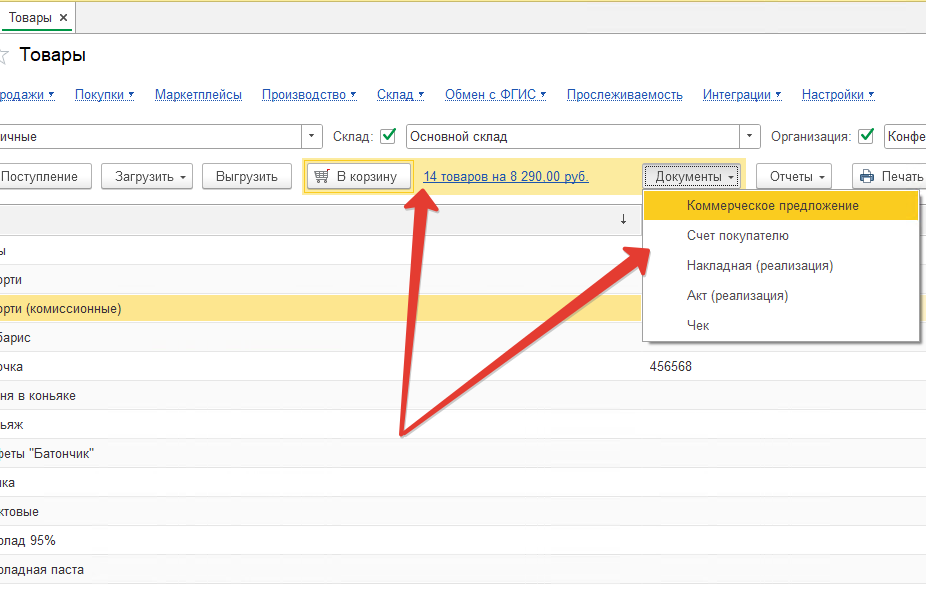
Рис. 2. Состав корзины виден прямо в списке: «N товаров на X руб.» обновляется при каждом добавлении.
Пример: какие документы создаются из корзины
| Кнопка в корзине | Создаваемый документ | Особенности |
|---|---|---|
| Счёт покупателю | Счёт на оплату покупателю | Заполняется из корзины |
| Накладная (реализация) | Реализация товаров и услуг — товары | Заполняется из корзины |
| Акт (реализация) | Реализация товаров и услуг — услуги | Заполняется из корзины |
| Чек | Розничная продажа | При включённой розничной торговле |
| Коммерческое предложение | Коммерческое предложение | Заполняется из корзины |
| Создать поступление | Поступление товаров и услуг | Без корзины: новый документ, организация — из отбора |
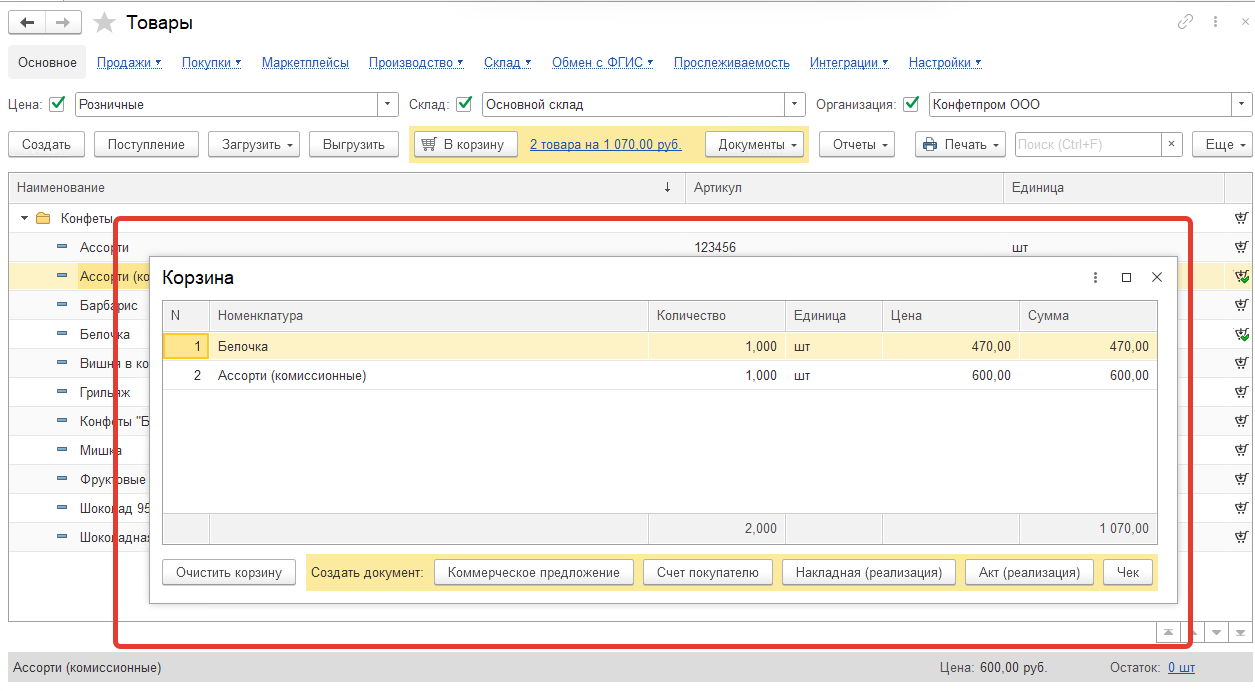
Рис. 3. Форма корзины: количество и суммы правятся на месте, документы создаются кнопками внизу.
Где ещё живёт корзина
Команда «Корзина» встроена в типовые формы штатным механизмом БСП «Подключаемые команды» — сами типовые формы не изменяются. Кнопка «Корзина → Открыть корзину» доступна:
- в списке номенклатуры и в карточке товара;
- в подборе товара в документе (форма выбора);
- в списках контрагентов, счетов покупателям, счетов поставщикам, реализаций и поступлений.
То есть корзину можно открыть и пополнить из любого рабочего места, где вы обычно работаете с товарами, — не возвращаясь в отдельный список.
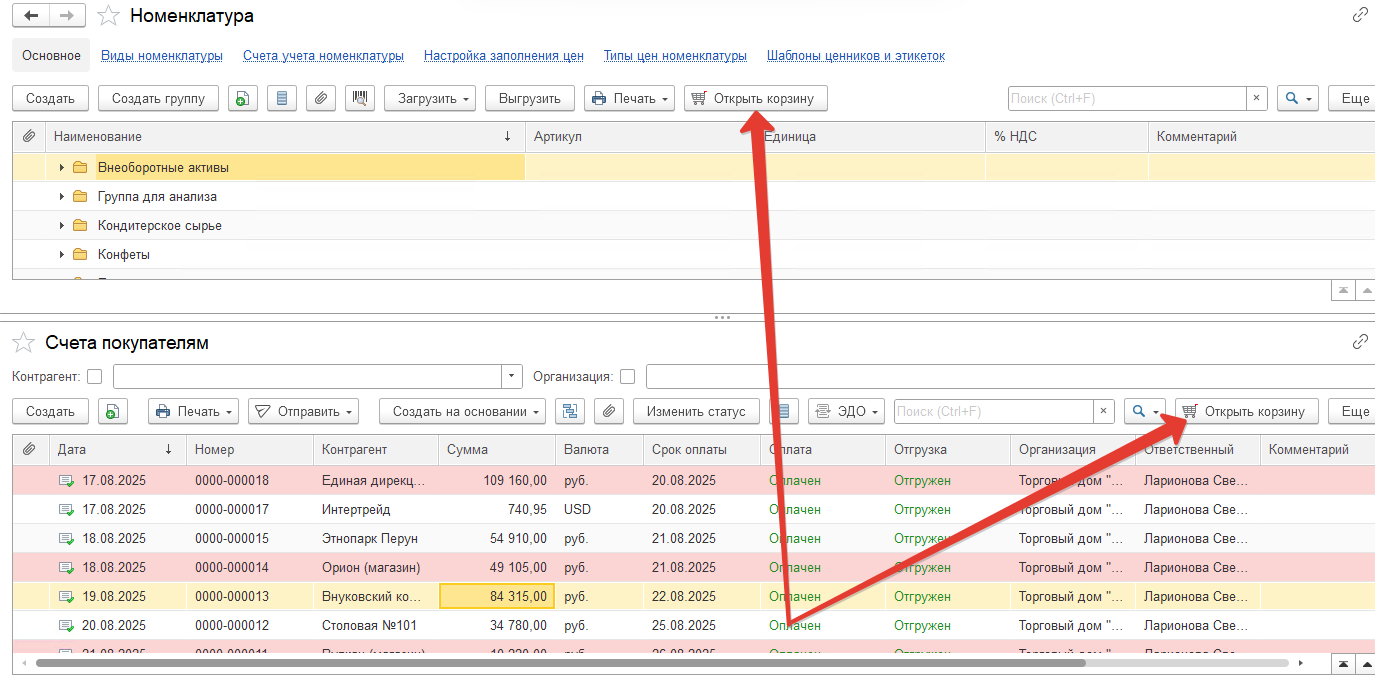
Рис. 4. Кнопка «Корзина» в типовых формах: открыть и пополнить корзину можно из любого рабочего места.
Для кого подходит
- Менеджерам по продажам. Сборка заказа за секунды вместо минут ручного подбора: цена и остаток видны до добавления в документ.
- Торговым точкам на Бухгалтерии. Небольшой опт и розница, где БП служит учётной системой: чек и счёт создаются из одной корзины.
- Бухгалтерам, продающим товары и услуги. Счёт и акт без ручного подбора номенклатуры — меньше ошибок в количествах и ценах.
- Компаниям с маркетплейсами. Загрузка товаров WB, Ozon и Яндекс Маркета прямо в список — каталог приводится к одному виду без ручного заведения карточек.
Что входит в комплект
- Файл расширения
0017-bp3-cfe-sales-basket-for-accounting-1.0.0.cfe. - Бесплатные обновления в течение 6 месяцев после покупки.
Ограничения
- Кнопки создания документов видны не всем. Кнопка показывается только при праве изменения соответствующего документа; часть колонок и кнопок зависит от функциональных опций (реализация, розничная торговля, поступления, типы цен, несколько складов и организаций).
- Цены и права. Колонка «Цена» доступна при праве чтения цен номенклатуры; для работы с корзиной нужно право редактирования номенклатуры.
- Корзина не хранится в базе данных. Состав живёт в настройках формы пользователя и сохраняется между сеансами; при сбросе настроек формы корзина очищается.
- Остатки — справочно. Остатки показываются по данным бухгалтерского учёта и не резервируются корзиной: два пользователя могут добавить один и тот же товар.
- Расширение не работает в базовых версиях 1С (нужен комплект
ПРОФилиКОРП). Работа с1C:Freshв стандартной поставке не предусмотрена. Адаптация для облачной версии выполняется индивидуально.
Техническая информация
- Тип: расширение конфигурации
.cfe, назначение «Исправление» — типовая конфигурация не изменяется, обновления БП не затрагиваются. - Префикс объектов:
extlab17_. - Платформа: 1С:Предприятие 8.3.14 и выше, управляемое приложение.
- Механизм встройки: БСП «Подключаемые команды» — перехватчики
&Послев переопределяемом модуле плюс собственная общая команда открытия списка с корзиной.
Итог
«Корзина продаж» превращает подбор товаров и создание документов продажи в операцию на секунды: список с ценами и остатками, корзина в один клик, документ одним нажатием. Расширение не трогает типовую конфигурацию, отключается без последствий и переживает обновления БП.
Если нужна адаптация под вашу специфику — другие документы из корзины, дополнительные рабочие места, версия для 1C:Fresh или интеграция с сайтом — оставьте заявку на индивидуальный заказ. Готовые расширения и обработки для Бухгалтерии 3.0 — в каталоге ExtLab.
Бухгалтерия предприятия
СовместимоПоследний проверенный релиз: 3.0.206.19
Не нашли свой релиз? Напишите нам — проверим совместимость и ответим в течение рабочего дня.
Подключение расширения (.cfe)
Как подключить расширение в 1С
Расширение — это файл с расширением .cfe, который дополняет или изменяет функционал конфигурации без снятия её с поддержки. Это значит, что после установки расширения вы сможете обновлять свою 1С в обычном режиме, а расширение продолжит работать.
Инструкция подходит для конфигураций на платформе 1С:Предприятие 8.3: Бухгалтерия предприятия 3.0, ЗУП, Управление торговлей, УНФ, ERP, Розница, Комплексная автоматизация и других. Подключить расширение можно двумя способами: в пользовательском режиме (рекомендуется) и через Конфигуратор (если первый способ недоступен).
Что понадобится перед началом:
- Файл расширения
.cfe(скачанный с сайта после оплаты). Если файл пришёл в архиве — сначала распакуйте архив; - Вход в базу 1С с правами Администратора (или полными правами);
- Для способа через Конфигуратор — все остальные пользователи должны выйти из базы.
⚠️ Расширение изменяет интерфейс и логику работы программы. Перед установкой в рабочую базу мы рекомендуем проверить его на копии базы. Названия кнопок в вашей конфигурации могут незначительно отличаться, но логика шагов одинаковая.
Способ 1. Подключение расширения в пользовательском режиме (рекомендуется)
Шаг 1. Откройте список расширений
Перейдите в раздел «Администрирование» и выберите пункт «Расширения». В некоторых конфигурациях этот пункт находится внутри «Печатные формы, отчёты и обработки» — там нужно перейти по синей ссылке «Расширения».
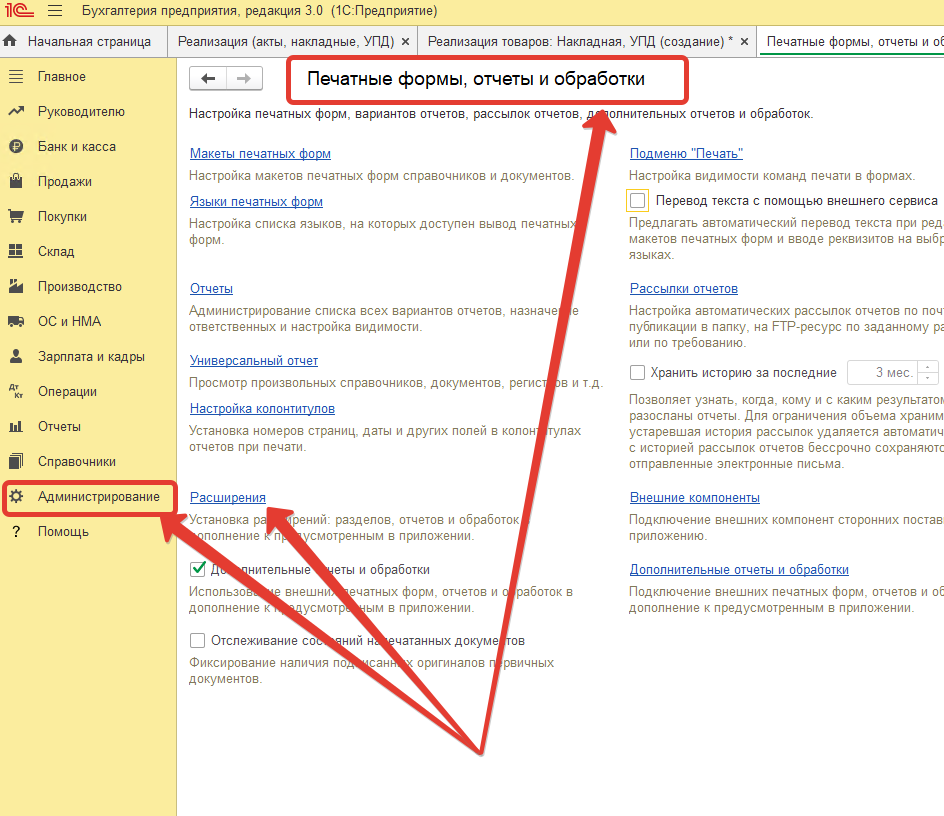
Рис. 1. Раздел «Администрирование» и пункт «Расширения».
Шаг 2. Добавьте расширение из файла
В открывшемся окне «Расширения» нажмите кнопку «Добавить из файла» и укажите путь к скачанному файлу .cfe.
Шаг 3. Подтвердите предупреждение безопасности
1С покажет окно «Предупреждение безопасности»: расширение — файл из внешнего источника, и программа предупреждает об этом. Это штатное поведение. Нажмите «Продолжить».
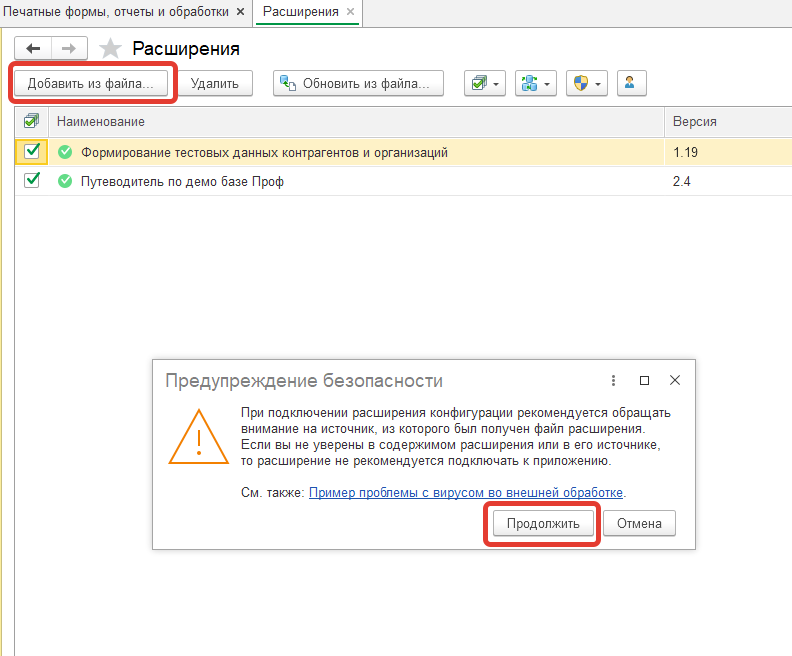
Рис. 2. Окно «Предупреждение безопасности» — нажмите «Продолжить».
Шаг 4. Настройте безопасный режим
Расширение появится в списке. Обратите внимание на флажок «Безопасный режим»: по умолчанию он установлен. Большинство рабочих расширений (включая наши) требуют отключения этого флажка, иначе при работе будут возникать ошибки о запрете операций. Снимите флажок, если в карточке товара на нашем сайте не указано иное.
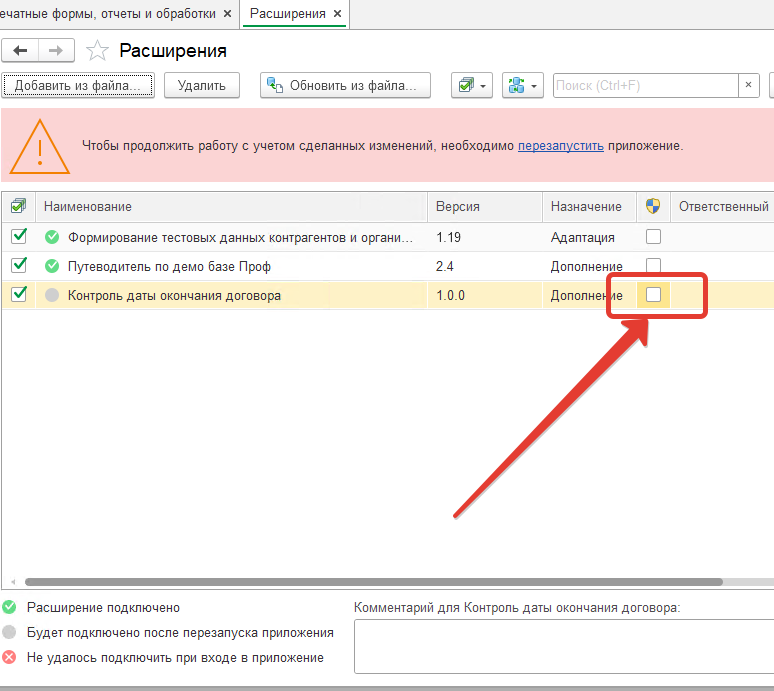
Рис. 3. Расширение в списке: снимите флажок «Безопасный режим», если это требуется для продукта.
Шаг 5. Перезапустите сеанс и проверьте результат
Изменения в составе расширений вступают в силу только после перезапуска сеанса. Нажмите ссылку «Перезапустить» в окне расширений (либо полностью закройте 1С и войдите снова; в веб-клиенте — закройте вкладку и войдите заново).
После перезапуска корректно установленное расширение отображается в списке зелёным значком. Откройте раздел или документ, в котором работает расширение, — новые кнопки, команды или отчёты должны появиться на своих местах (что именно добавляет расширение, указано в карточке товара).
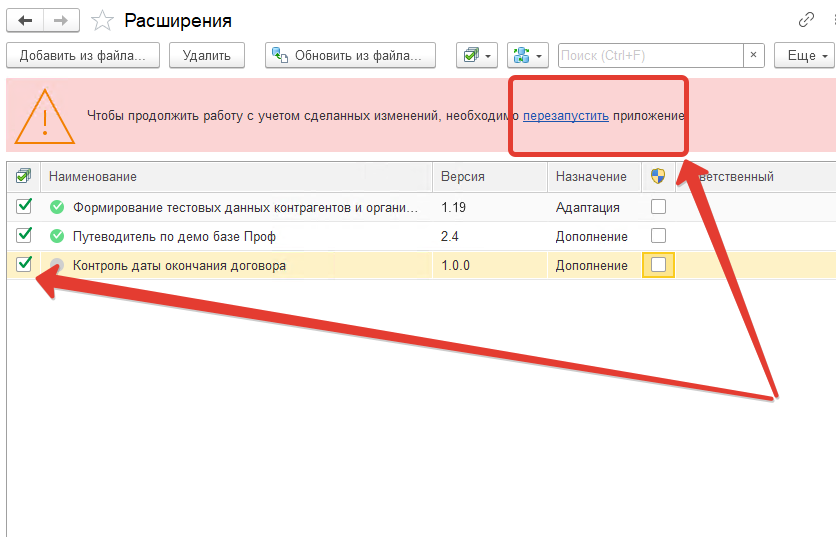
Рис. 4. Перезапуск приложения после подключения расширения.
Готово! Расширение подключено и будет доступно пользователям базы.
Способ 2. Подключение расширения через Конфигуратор (для разработчиков)
Используйте этот способ, если в вашей конфигурации нет пункта «Расширения» в пользовательском режиме или установка через интерфейс запрещена настройками.
Шаг 1. Откройте окно расширений в Конфигураторе
Запустите базу в режиме «Конфигуратор» (убедитесь, что все пользователи вышли из базы). В верхнем меню выберите «Конфигурация» → «Расширения конфигурации».
Шаг 2. Добавьте файл расширения
В открывшемся окне нажмите кнопку «Добавить» (или «Добавить из файла») и укажите путь к файлу .cfe. При появлении «Предупреждения безопасности» нажмите «Продолжить». При необходимости снимите флажок «Безопасный режим» у добавленного расширения.
Шаг 3. Обновите конфигурацию базы данных
Закройте окно расширений и выполните меню «Конфигурация» → «Обновить конфигурацию базы данных…» (клавиша F7). Подтвердите выполнение операции. После этого запустите базу в режиме «1С:Предприятие» и проверьте, что функционал расширения появился в интерфейсе.
Возможные вопросы и проблемы при установке расширений
В разделе «Администрирование» нет пункта «Расширения»
- Проверьте пункт «Печатные формы, отчёты и обработки» — в части конфигураций ссылка «Расширения» находится там.
- Убедитесь, что у вас права администратора: без них пункт может быть скрыт.
- Если пункта нет совсем — используйте Способ 2 (через Конфигуратор).
При добавлении выходит ошибка о несовместимости расширения
Расширение собрано под определённые конфигурации и релизы. Проверьте на странице товара список поддерживаемых конфигураций и версий, при необходимости обновите свою конфигурацию или скачайте подходящую версию файла.
Расширение добавлено, но ничего не изменилось
- Перезапустите сеанс: изменения в составе расширений применяются только после перезапуска.
- Проверьте, что расширение есть в списке и отображается зелёным значком (не отключено).
- Снимите флажок «Безопасный режим» и перезапустите сеанс снова.
- Некоторые расширения-исправления не добавляют своих пунктов меню: их наличие видно только в списке расширений (или в меню «Ещё → Установленные исправления (патчи)»).
- Проверьте - возможно расширение установлено в безопасном режиме.
При работе выходит ошибка «нарушение безопасного режима» / «операция запрещена»
Снимите флажок «Безопасный режим» у расширения и перезапустите сеанс. Делайте это только для расширений от доверенного разработчика — отключение безопасного режима разрешает расширению выполнять потенциально опасные операции.
Как обновить расширение до новой версии?
В пользовательском режиме: выделите расширение в списке, нажмите «Обновить из файла», укажите новый файл .cfe и перезапустите сеанс. В Конфигураторе: выберите расширение в окне «Расширения конфигурации», выполните «Загрузить конфигурацию из файла…», затем обновите конфигурацию базы данных (F7). Обновления в каталоге ExtLab бесплатны в течение 6 месяцев после покупки.
Помешает ли расширение обновлению конфигурации?
Нет. В этом и смысл механизма расширений: конфигурация остаётся на поддержке и обновляется в обычном порядке. После обновления конфигурации мы рекомендуем проверить работу расширения — если релиз конфигурации изменил затронутые объекты, может понадобиться новая версия расширения с нашего сайта.
У меня базовая версия 1С — можно ли поставить расширение?
К сожалению, нет. Базовая поставка 1С не поддерживает механизм расширений на уровне платформы — это ограничение самой версии, а не конкретного файла. Расширения работают только в комплектах ПРОФ или КОРП.
Если вам нужен функционал расширения, а у вас базовая версия или Fresh — оставьте заявку на индивидуальный заказ: мы предложим адаптацию под вашу поставку (часто это внешняя обработка или отчёт, которые работают без механизма расширений).
Не получилось подключить?
Если после всех шагов расширение не заработало — напишите нам через контакты или оставьте заявку на индивидуальный заказ. Опишите конфигурацию, релиз платформы и что именно не работает — мы поможем с установкой или предложим адаптацию. Бесплатные консультации по установке для всех покупателей.
| Компонент | Формат | Размер |
|---|---|---|
| Файл расширения | .cfe | 14 КБ |
| Инструкция по подключению (PDF) | скачать |
- Добавлено: первая версия расширения «Корзина продаж для бухгалтерии». Список товаров с корзиной: цены, остатки, быстрые отборы (вид цены, склад, организация). Корзина с сохранением между сеансами; создание документов продажи одним нажатием. Команда «Корзина» в типовых формах через механизм БСП «Подключаемые команды».
Частые вопросы
«Справочники → Товары и услуги» → команда «Номенклатура (список с корзиной)», либо группа «Действия» в разделах «Продажи» и «Покупки». Саму корзину можно открыть кнопкой «Корзина» из списка номенклатуры, карточки товара и подбора в документе.
Убедитесь, что расширение активно и сеанс перезапущен после установки: команда встраивается механизмом БСП «Подключаемые команды» и появляется при новом открытии форм. Если не помогло — обновите конфигурацию базы данных (F7).
Цены показываются при праве чтения цен номенклатуры, кнопки создания — при праве изменения соответствующего документа и включённых функциональных опциях (реализация, розница и т. д.). Проверьте права пользователя и настройки программы.
После оплаты картой или СБП ссылки на скачивание приходят на email в течение минуты и появляются в личном кабинете. При оплате по счёту мы подтверждаем поступление средств и отправляем файлы в течение рабочего дня.
Инструкция по подключению — во вкладке «Установка» на странице товара и в PDF-файле. Установка занимает 5–10 минут, программист не нужен. Если что-то не получится — подключимся удалённо и установим за вас.
Банковская карта и СБП через эквайринг Т-Банка, а также счёт для юрлиц и ИП (банковский перевод). Оплата картой проходит на стороне банка — данные карты не попадают на наш сервер. После оплаты приходит онлайн-чек.
Наши разработки максимально независимы от изменений конфигураций 1С, поэтому после обновления всё, как правило, работает как прежде. Если совместимость всё же нарушилась (такое случается редко), мы выпускаем обновлённую версию — просто скачайте её из своего личного кабинета. В течение 6 месяцев после покупки обновления бесплатны; далее — продление подписки на обновления: 30% от стоимости решения в год.
Нет — одна покупка действует на любое количество баз и пользователей. Никаких лицензионных ограничений и привязок к конкретной базе: купили один раз, используете в любых своих контурах.
Да, исходный код открыт — модифицируйте решение под свои задачи. Для типовых доработок (новое поле, отчёт, печатная форма) можем сделать платную адаптацию — напишите в поддержку.
Нет. Все разработки подключаются как расширения или внешние обработки и отчёты — типовая конфигурация остаётся «чистой», её код не меняется.
Да. Поскольку типовая конфигурация не дорабатывается напрямую, обновления от фирмы «1С» устанавливаются штатным образом — поддержка вендора и ИТС сохраняется в полном объёме.
При оплате картой — онлайн-чек по 54-ФЗ на email сразу после оплаты. При оплате по счёту — акт выполненных работ: скан на email, оригинал по запросу. Подробности — в публичной оферте.
Для части решений есть демо — кнопка «Скачать демо» на странице товара. Если демо нет, в карточке есть скриншоты интерфейса и подробное описание, которые помогут оценить решение до покупки.
Вопросы и отзывы
Пока нет вопросов. Будьте первым — задайте вопрос о товаре!
Задать вопрос
Отзывов пока нет — будьте первым!
Войдите, чтобы оставить отзыв.