Контроль изменения проведённых документов
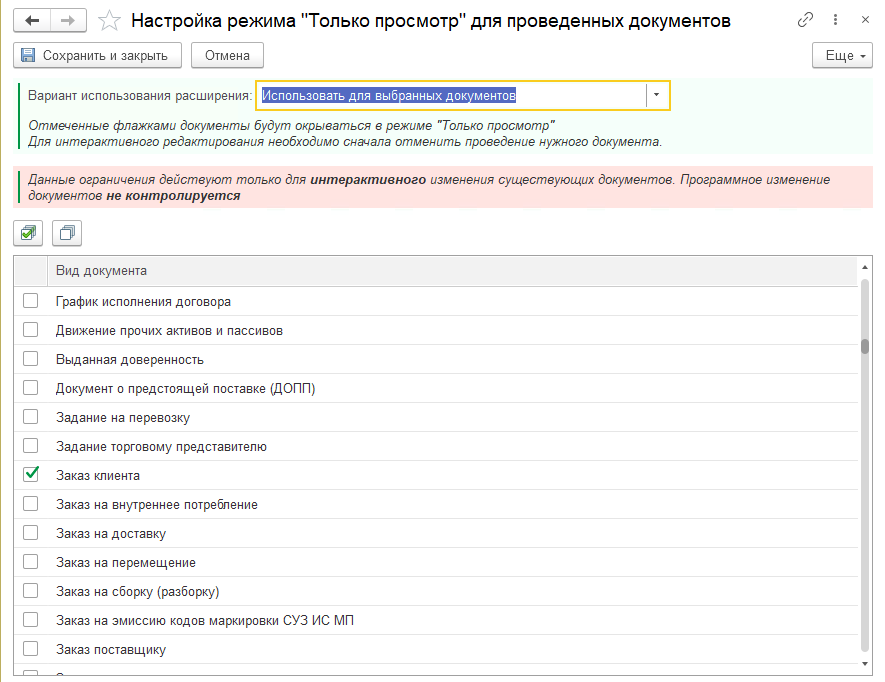
Текущий месяц или квартал ещё не закрыт — дата запрета изменения на него не установлена, иначе нельзя будет вводить новые операции. Но именно в этот «открытый» период чаще всего случаются неприятности: бухгалтер, открывая старый документ «просто посмотреть», случайно меняет в нём цифру или нажимает «Провести» повторно. Документ перепроводится, движения по регистрам переформируются, последовательность нарушается — и в конце месяца приходится заново закрывать период и искать, что именно сбилось. Расширение «Контроль изменения проведённых документов» решает эту проблему: любой проведённый документ открывается в режиме «Только просмотр», и чтобы изменить данные, нужно сначала осознанно отменить проведение. Случайная правка становится практически невозможной. Поставляется архивом с двумя вариантами расширения — под «Бухгалтерию 3.0» и под «Управление торговлей 11 / Комплексную автоматизацию 2 / ERP 2».
Было / Стало
Стало: проведённый документ открывается в режиме «Только просмотр» — поля недоступны для редактирования. Чтобы внести исправление, сотрудник осознанно находит документ в списке, через контекстное меню отменяет проведение, вносит правку и проводит заново. Случайное перепроведение исключено: для изменения данных требуется deliberate действие, а не один неверный клик.
Что делает расширение
- Защищает проведённые документы от случайных правок. Проведённый документ открывается в режиме «Только просмотр». Изменить данные можно только после отмены проведения — это исключает случайные правки и перепроведения одним неверным кликом.
- Три режима работы. «Не использовать» — контроль выключен, система работает штатно (удобно для временного отключения без удаления расширения). «Для всех документов» — любой проведённый документ открывается только для просмотра. «Для выбранных документов» — контроль только для отмеченных типов документов.
- Гибкий список контролируемых документов. В режиме «для выбранных» администратор отмечает конкретные типы документов из всей конфигурации — например, только банковские документы, реализации и поступления, оставив остальные без контроля.
- Массовые действия по списку. Кнопки «Включить все» и «Исключить все» одним щелчком отмечают или снимают все типы документов — не нужно проставлять флажки вручную при большом списке.
- Отдельная форма настройки. Режим и список документов задаются в удобной форме, которая открывается общей командой «Настройки контроля изменений» в разделе сервисов. Доступ к настройкам — только у пользователей с полными правами.
- Работает вместе со штатным контролем дат. Расширение дополняет стандартный механизм БСП «Даты запрета изменения», а не заменяет его. Дата запрета защищает закрытые периоды, расширение — проведённые документы в ещё открытом периоде.
- Не затрагивает конфигурацию. Поставляется как расширение: не блокирует обновление типовой конфигурации, обновления устанавливаются в пользовательском режиме как обычно.
Как работает алгоритм
- Пользователь интерактивно открывает существующий документ.
- Платформа обращается к общему модулю БСП при чтении объекта (в «Бухгалтерии» —
ДатыЗапретаИзменения, в УТ / КА / ERP —УправлениеДоступом). - Расширение перехватывает этот метод через директиву
&Вместои проверяет: проведён ли документ и включён ли контроль. - Если контроль включён и документ проведён — форма переводится в режим «Только просмотр» (
ТолькоПросмотр = Истина). - В режиме «для выбранных документов» дополнительно проверяется, есть ли тип документа в списке контролируемых — если нет, документ открывается для редактирования как обычно.
- Чтобы изменить данные, пользователь находит документ в списке, через контекстное меню отменяет проведение, вносит правку и проводит документ заново.
Пример: как быстро найти и отменить проведение документа
Чтобы отменить проведение, документ нужно открыть из списка. Если вы уже находитесь в форме документа, самый быстрый путь:
| Шаг | Действие |
|---|---|
| 1 | В открытой форме документа нажмите «Ещё» → «Показать в списке» |
| 2 | Откроется список, текущей строкой в котором будет нужный документ |
| 3 | Вызовите контекстное меню правой кнопкой мыши → «Отменить проведение» |
| 4 | Документ станет доступен для редактирования — внесите правку и проведите заново |
Для кого подходит
- Главным бухгалтерам и руководителям учётных отделов. Защита от случайных правок в ещё не закрытом периоде — когда дата запрета изменения на текущий месяц/квартал ещё не установлена, но старые документы уже нельзя трогать.
- Компаниям с несколькими пользователями в одной базе. За себя можно поручиться, за других сотрудников — сложно. Расширение страхует от ошибок коллег, которые открывают старые документы «посмотреть» и случайно их меняют.
- Организациям, где критична целостность последовательности. Случайное перепроведение нарушает последовательность и требует повторного закрытия месяца. Расширение исключает эту ситуацию на уровне интерфейса.
- Тем, кому нужна избирательная защита. Режим «для выбранных документов» позволяет защитить только ключевые документы (банковские, реализации, поступления), не трогая остальные.
Что входит в комплект
- Архив с двумя вариантами расширения (
.cfe): один для «Бухгалтерии предприятия 3.0», второй для «Управления торговлей 11 / Комплексной автоматизации 2 / ERP 2» (единый код, отдельные сборки). Выбираете файл под свою конфигурацию. - Универсальная инструкция по установке расширений (вкладка «Установка» на этой странице).
- Паспорт совместимости с протестированными релизами (вкладка «Совместимость»).
- Бесплатные обновления в течение 6 месяцев после покупки.
Ограничения
- Контролируется только интерактивное изменение. Программное изменение документов (обмены, обработки, запись из кода) не блокируется — расширение работает только при открытии документа пользователем в интерфейсе.
- Не заменяет штатный механизм «Даты запрета изменения». Расширение дополняет его: дата запрета защищает закрытые периоды, расширение — проведённые документы в открытом периоде. Для полной защиты используйте оба механизма вместе.
- Для редактирования нужно отменять проведение. Это задуманное поведение, а не недостаток: чтобы изменить проведённый документ, приходится осознанно отменить проведение. Для частых правок в проведённых документах такой подход может быть неудобен.
- Список типов документов берётся из справочника БСП. Пользовательские объекты без записи в справочнике
ИдентификаторыОбъектовМетаданныхв список контролируемых не попадут. - Требуется отключение безопасного режима расширения. Расширение перехватывает метод общего модуля БСП и использует привилегированный режим, поэтому при подключении безопасный режим нужно выключить.
- Расширение не работает в базовых версиях 1С (нужен комплект ПРОФ или КОРП). Работа с
1C:Freshв стандартной поставке не предусмотрена. Адаптация для облачной версии выполняется индивидуально.
Техническая информация
- Тип: расширение конфигурации (
.cfe), основная конфигурация не изменяется. - Префикс объектов:
extlab10_. - Платформа: 1С:Предприятие 8.3.27 и выше, управляемое приложение.
- Механизм: перехват метода общего модуля БСП через директиву
&Вместо— в «Бухгалтерии» точкаДатыЗапретаИзменения.ОбъектПриЧтенииНаСервере, в УТ / КА / ERP —УправлениеДоступом.ПриЧтенииНаСервере. При проведении проверка статуса документа и установкаТолькоПросмотр. - Собственные объекты: регистр сведений
extlab10_НастройкиРасширения(режим контроля), регистр сведенийextlab10_СписокДокументовДляКонтроляПроведения(контролируемые типы), перечисление режимов, общая форма настроек, общая команда открытия настроек. - Зависимости: общий модуль БСП
ДатыЗапретаИзменения(БП) илиУправлениеДоступом(УТ / КА / ERP), справочник БСПИдентификаторыОбъектовМетаданных. - Подключение: через Конфигуратор («Расширения конфигурации» → «Добавить из файла») с отключением безопасного режима и обновлением конфигурации базы данных (F7).
Итог
«Контроль изменения проведённых документов» — это расширение, которое закрывает боль, недоступную штатной «Дате запрета изменения»: защиту проведённых документов в ещё не закрытом периоде. Проведённый документ открывается только для просмотра, случайное перепроведение исключено, а для осознанной правки нужно отменить проведение. Три режима работы и гибкий список контролируемых документов позволяют настроить защиту под особенности учёта — от полной блокировки всех проведённых документов до контроля только банковских операций. Поставляется архивом с вариантами под «Бухгалтерию 3.0» и под УТ 11 / КА 2 / ERP 2.
Если нужно расширить логику контроля (например, блокировать программное изменение документов, добавить журнал попыток правки или адаптировать расширение под отраслевую конфигурацию) — оставьте заявку на индивидуальный заказ, и мы доработаем решение под вашу задачу. Перейти в каталог
Бухгалтерия предприятия
СовместимоПоследний проверенный релиз: 3.0.206.19
Комплексная автоматизация
СовместимоПоследний проверенный релиз: 2.5.27.88
Управление торговлей
СовместимоПоследний проверенный релиз: 11.5.27.88
Не нашли свой релиз? Напишите нам — проверим совместимость и ответим в течение рабочего дня.
Подключение расширения (.cfe)
Как подключить расширение в 1С
Расширение — это файл с расширением .cfe, который дополняет или изменяет функционал конфигурации без снятия её с поддержки. Это значит, что после установки расширения вы сможете обновлять свою 1С в обычном режиме, а расширение продолжит работать.
Инструкция подходит для конфигураций на платформе 1С:Предприятие 8.3: Бухгалтерия предприятия 3.0, ЗУП, Управление торговлей, УНФ, ERP, Розница, Комплексная автоматизация и других. Подключить расширение можно двумя способами: в пользовательском режиме (рекомендуется) и через Конфигуратор (если первый способ недоступен).
Что понадобится перед началом:
- Файл расширения
.cfe(скачанный с сайта после оплаты). Если файл пришёл в архиве — сначала распакуйте архив; - Вход в базу 1С с правами Администратора (или полными правами);
- Для способа через Конфигуратор — все остальные пользователи должны выйти из базы.
⚠️ Расширение изменяет интерфейс и логику работы программы. Перед установкой в рабочую базу мы рекомендуем проверить его на копии базы. Названия кнопок в вашей конфигурации могут незначительно отличаться, но логика шагов одинаковая.
Способ 1. Подключение расширения в пользовательском режиме (рекомендуется)
Шаг 1. Откройте список расширений
Перейдите в раздел «Администрирование» и выберите пункт «Расширения». В некоторых конфигурациях этот пункт находится внутри «Печатные формы, отчёты и обработки» — там нужно перейти по синей ссылке «Расширения».
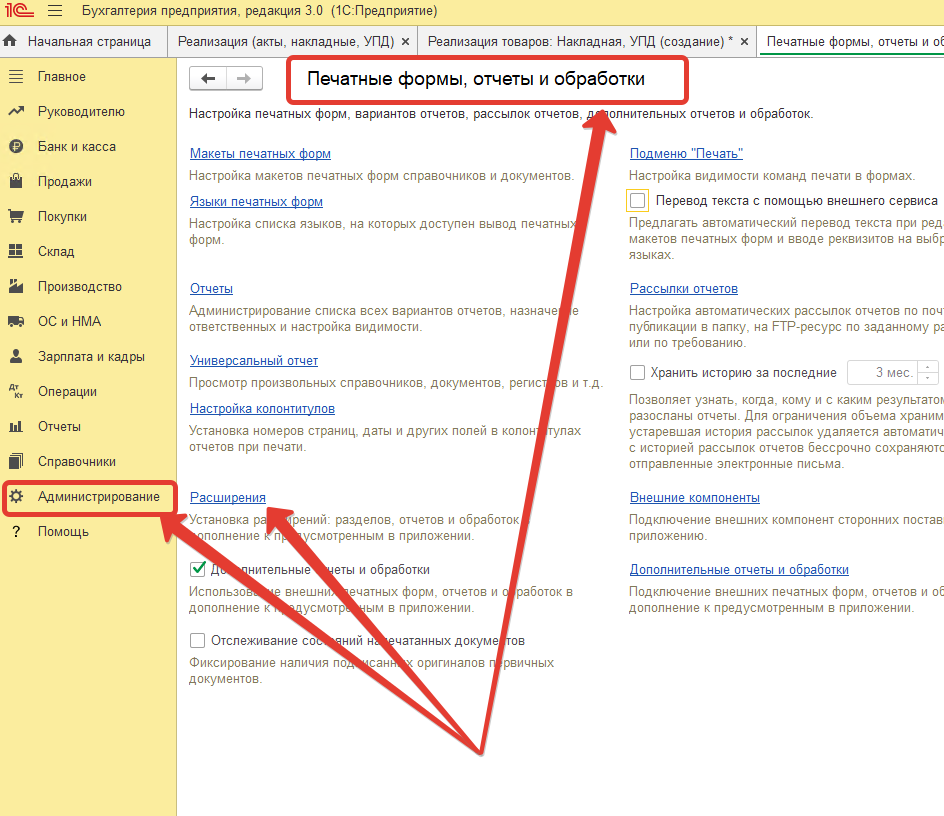
Рис. 1. Раздел «Администрирование» и пункт «Расширения».
Шаг 2. Добавьте расширение из файла
В открывшемся окне «Расширения» нажмите кнопку «Добавить из файла» и укажите путь к скачанному файлу .cfe.
Шаг 3. Подтвердите предупреждение безопасности
1С покажет окно «Предупреждение безопасности»: расширение — файл из внешнего источника, и программа предупреждает об этом. Это штатное поведение. Нажмите «Продолжить».
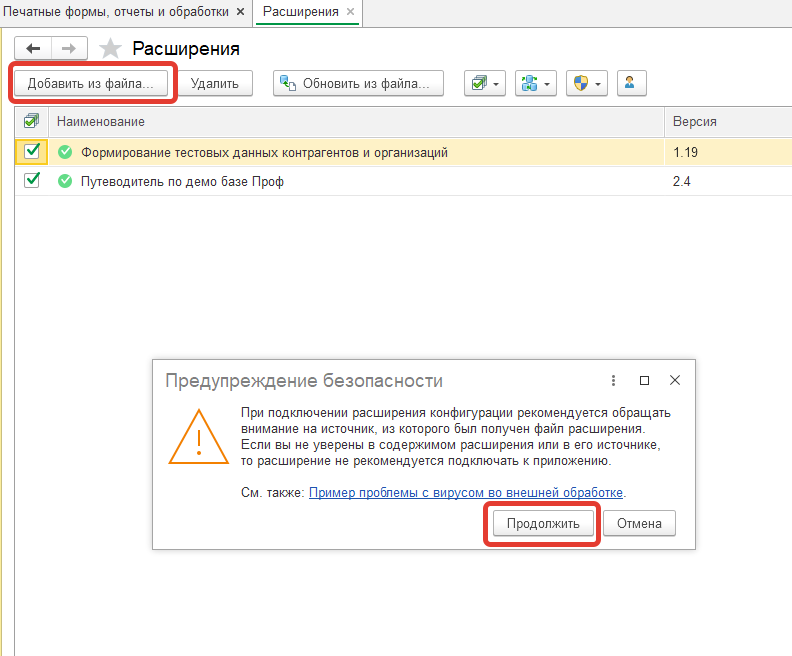
Рис. 2. Окно «Предупреждение безопасности» — нажмите «Продолжить».
Шаг 4. Настройте безопасный режим
Расширение появится в списке. Обратите внимание на флажок «Безопасный режим»: по умолчанию он установлен. Большинство рабочих расширений (включая наши) требуют отключения этого флажка, иначе при работе будут возникать ошибки о запрете операций. Снимите флажок, если в карточке товара на нашем сайте не указано иное.
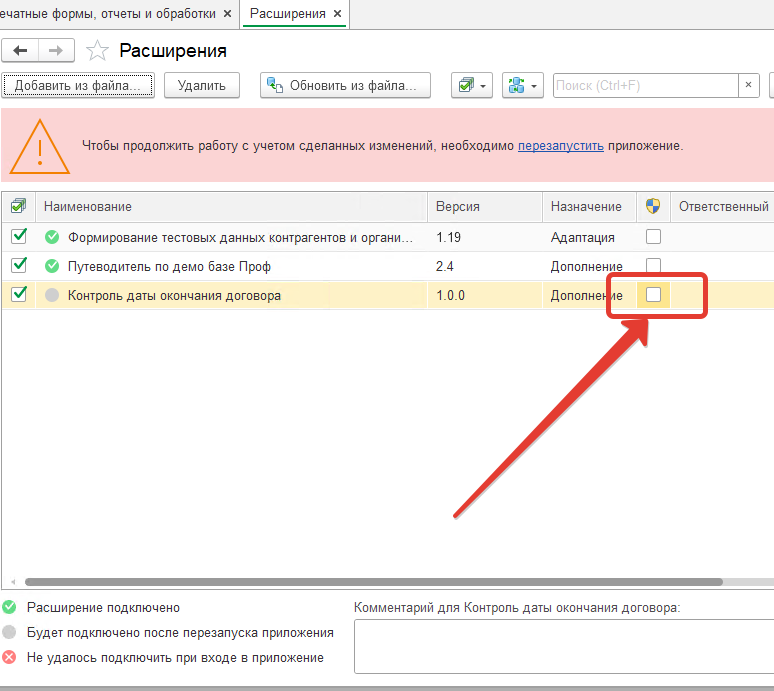
Рис. 3. Расширение в списке: снимите флажок «Безопасный режим», если это требуется для продукта.
Шаг 5. Перезапустите сеанс и проверьте результат
Изменения в составе расширений вступают в силу только после перезапуска сеанса. Нажмите ссылку «Перезапустить» в окне расширений (либо полностью закройте 1С и войдите снова; в веб-клиенте — закройте вкладку и войдите заново).
После перезапуска корректно установленное расширение отображается в списке зелёным значком. Откройте раздел или документ, в котором работает расширение, — новые кнопки, команды или отчёты должны появиться на своих местах (что именно добавляет расширение, указано в карточке товара).
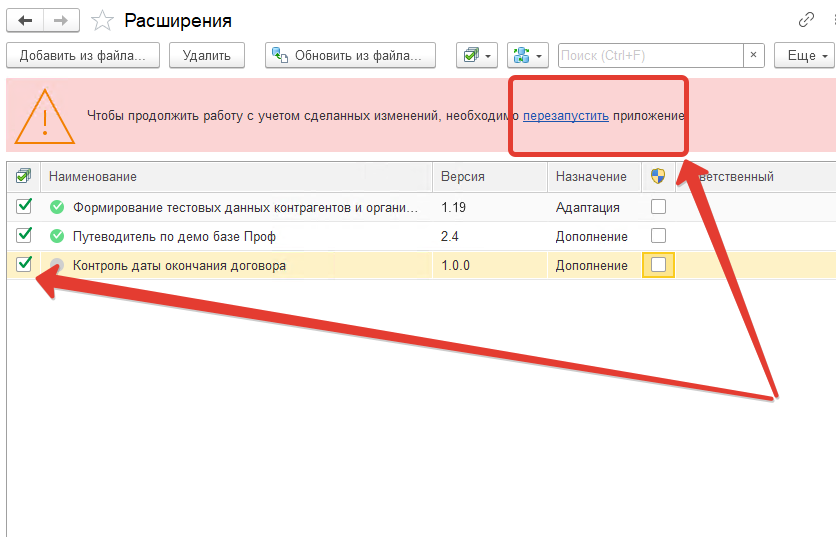
Рис. 4. Расширение активно: в интерфейсе появились новые команды.
Готово! Расширение подключено и будет доступно всем пользователям базы.
Способ 2. Подключение расширения через Конфигуратор (для разработчиков)
Используйте этот способ, если в вашей конфигурации нет пункта «Расширения» в пользовательском режиме или установка через интерфейс запрещена настройками.
Шаг 1. Откройте окно расширений в Конфигураторе
Запустите базу в режиме «Конфигуратор» (убедитесь, что все пользователи вышли из базы). В верхнем меню выберите «Конфигурация» → «Расширения конфигурации».
Шаг 2. Добавьте файл расширения
В открывшемся окне нажмите кнопку «Добавить» (или «Добавить из файла») и укажите путь к файлу .cfe. При появлении «Предупреждения безопасности» нажмите «Продолжить». При необходимости снимите флажок «Безопасный режим» у добавленного расширения.
Шаг 3. Обновите конфигурацию базы данных
Закройте окно расширений и выполните меню «Конфигурация» → «Обновить конфигурацию базы данных…» (клавиша F7). Подтвердите выполнение операции. После этого запустите базу в режиме «1С:Предприятие» и проверьте, что функционал расширения появился в интерфейсе.
Возможные вопросы и проблемы при установке расширений
В разделе «Администрирование» нет пункта «Расширения»
- Проверьте пункт «Печатные формы, отчёты и обработки» — в части конфигураций ссылка «Расширения» находится там.
- Убедитесь, что у вас права администратора: без них пункт может быть скрыт.
- Если пункта нет совсем — используйте Способ 2 (через Конфигуратор).
При добавлении выходит ошибка о несовместимости расширения
Расширение собрано под определённые конфигурации и релизы. Проверьте на странице товара список поддерживаемых конфигураций и версий, при необходимости обновите свою конфигурацию или скачайте подходящую версию файла.
Расширение добавлено, но ничего не изменилось
- Перезапустите сеанс: изменения в составе расширений применяются только после перезапуска.
- Проверьте, что расширение есть в списке и отображается зелёным значком (не отключено).
- Снимите флажок «Безопасный режим» и перезапустите сеанс снова.
- Некоторые расширения-исправления не добавляют своих пунктов меню: их наличие видно только в списке расширений (или в меню «Ещё → Установленные исправления (патчи)»).
При работе выходит ошибка «нарушение безопасного режима» / «операция запрещена»
Снимите флажок «Безопасный режим» у расширения и перезапустите сеанс. Делайте это только для расширений от доверенного разработчика — отключение безопасного режима разрешает расширению выполнять потенциально опасные операции.
Как обновить расширение до новой версии?
В пользовательском режиме: выделите расширение в списке, нажмите «Обновить из файла», укажите новый файл .cfe и перезапустите сеанс. В Конфигураторе: выберите расширение в окне «Расширения конфигурации», выполните «Загрузить конфигурацию из файла…», затем обновите конфигурацию базы данных (F7). Обновления в каталоге ExtLab бесплатны в течение 6 месяцев после покупки.
Как отключить или удалить расширение?
В окне «Расширения» снимите флажок использования (или выделите расширение и нажмите «Удалить»), затем перезапустите сеанс. Удаление расширения безопасно: оно не затрагивает данные базы и не изменяет саму конфигурацию.
Помешает ли расширение обновлению конфигурации?
Нет. В этом и смысл механизма расширений: конфигурация остаётся на поддержке и обновляется в обычном порядке. После обновления конфигурации мы рекомендуем проверить работу расширения — если релиз конфигурации изменил затронутые объекты, может понадобиться новая версия расширения с нашего сайта.
У меня базовая версия 1С — можно ли поставить расширение?
К сожалению, нет. Базовая поставка 1С не поддерживает механизм расширений на уровне платформы — это ограничение самой версии, а не конкретного файла. Расширения работают только в комплектах ПРОФ или КОРП.
Если вам нужен функционал расширения, а у вас базовая версия или Fresh — оставьте заявку на индивидуальный заказ: мы предложим адаптацию под вашу поставку (часто это внешняя обработка или отчёт, которые работают без механизма расширений).
Не получилось подключить?
Если после всех шагов расширение не заработало — напишите нам через контакты или оставьте заявку на индивидуальный заказ. Опишите конфигурацию, релиз платформы и что именно не работает — мы поможем с установкой или предложим адаптацию. Бесплатные консультации по установке для всех покупателей.
| Компонент | Формат | Размер |
|---|---|---|
| Файл расширения | .zip | 43 КБ |
- Первый выпуск. Запрет интерактивного редактирования проведённых документов (режим «Только просмотр»). Три режима работы: «Не использовать», «Для всех документов», «Для выбранных документов». Гибкий список контролируемых типов документов с массовыми действиями «Включить все» / «Исключить все». Отдельная форма настроек с доступом только для полных прав. Совместимость со штатным механизмом БСП «Даты запрета изменения». Две сборки: Бухгалтерия предприятия 3.0 и УТ 11 / КА 2 / ERP 2.
Частые вопросы
Один файл — для «Бухгалтерии предприятия 3.0», второй — для «Управления торговлей 11 / Комплексной автоматизации 2 / ERP 2». Выберите тот, который соответствует вашей конфигурации. Код единый, сборки разные.
Дата запрета защищает закрытые периоды (до определённой даты). Расширение защищает проведённые документы в ещё открытом периоде, где дата запрета не установлена. Механизмы дополняют друг друга — для полной защиты используйте оба.
Найдите документ в списке (из формы — «Ещё» → «Показать в списке»), вызовите контекстное меню правой кнопкой мыши → «Отменить проведение». После этого документ станет доступен для редактирования. Внесите правку и проведите заново.
Да. В форме настроек переключите режим на «Не использовать» — контроль мгновенно выключится для всех документов, расширение останется установленным. Чтобы вернуть защиту — переключите режим обратно.
После оплаты картой или СБП ссылки на скачивание приходят на email в течение минуты и появляются в личном кабинете. При оплате по счёту мы подтверждаем поступление средств и отправляем файлы в течение рабочего дня.
Инструкция по подключению — во вкладке «Установка» на странице товара и в PDF-файле. Установка занимает 5–10 минут, программист не нужен. Если что-то не получится — подключимся удалённо и установим за вас.
Банковская карта и СБП через эквайринг Т-Банка, а также счёт для юрлиц и ИП (банковский перевод). Оплата картой проходит на стороне банка — данные карты не попадают на наш сервер. После оплаты приходит онлайн-чек.
Наши разработки максимально независимы от изменений конфигураций 1С, поэтому после обновления всё, как правило, работает как прежде. Если совместимость всё же нарушилась (такое случается редко), мы выпускаем обновлённую версию — просто скачайте её из своего личного кабинета. В течение 6 месяцев после покупки обновления бесплатны; далее — продление подписки на обновления: 30% от стоимости решения в год.
Нет — одна покупка действует на любое количество баз и пользователей. Никаких лицензионных ограничений и привязок к конкретной базе: купили один раз, используете в любых своих контурах.
Да, исходный код открыт — модифицируйте решение под свои задачи. Для типовых доработок (новое поле, отчёт, печатная форма) можем сделать платную адаптацию — напишите в поддержку.
Нет. Все разработки подключаются как расширения или внешние обработки и отчёты — типовая конфигурация остаётся «чистой», её код не меняется.
Да. Поскольку типовая конфигурация не дорабатывается напрямую, обновления от фирмы «1С» устанавливаются штатным образом — поддержка вендора и ИТС сохраняется в полном объёме.
При оплате картой — онлайн-чек по 54-ФЗ на email сразу после оплаты. При оплате по счёту — акт выполненных работ: скан на email, оригинал по запросу. Подробности — в публичной оферте.
Для части решений есть демо — кнопка «Скачать демо» на странице товара. Если демо нет, в карточке есть скриншоты интерфейса и подробное описание, которые помогут оценить решение до покупки.
Отзывы
Отзывов пока нет — будьте первым!
Войдите, чтобы оставить отзыв.