Записать или Провести в 1С: в чём разница и почему документ не в отчётах
Новый сотрудник оформляет поступление товара от поставщика, нажимает «Записать», закрывает окно — и уверен, что товар пришёл на склад и учтён. А в конце месяца бухгалтер смотрит остатки и оборотно-сальдовую ведомость — и не видит ни товара на складе, ни долга перед поставщиком. «Я же сохранил!» — возмущается кладовщик. Знакомая ситуация? Это самая частая ошибка новичков в 1С, и корень её — в непонимании разницы между двумя кнопками на панели документа: «Записать» и «Провести». На первый взгляд они делают одно и то же — сохраняют документ. На деле разница между ними фундаментальная: одна кнопка просто кладёт документ в базу, а вторая — заставляет его участвовать в учёте. Разбираем, что именно делает каждая кнопка, как отличить проведённый документ от непроведённого, почему без проведения документ «невидим» для отчётов и в каких редких случаях записи действительно достаточно.
Главная идея: документ в 1С живёт в двух состояниях
Любой документ в «1С:Предприятии» может находиться в одном из двух состояний — записан или проведён. Это не формальность и не галочка для красоты: от состояния зависит, влияет ли документ на учёт вообще.
- Записанный документ — это просто сохранённая карточка с данными. Она лежит в базе, её можно открыть, посмотреть, распечатать. Но для учёта она не существует: никаких проводок, никаких движений по регистрам, никакого влияния на остатки, взаиморасчёты и отчёты.
- Проведённый документ — это документ, который «ожил» в учёте. При проведении платформа выполняет код обработки проведения: формирует бухгалтерские проводки, записывает движения по регистрам накопления и сведений, меняет остатки товаров, суммы долгов контрагентов, себестоимость. Только после этого документ видно в отчётах.
Простая аналогия: записанный документ — это накладная, которую вы положили в папку «принято к сведению». Проведённый документ — это накладная, по которой товар реально оприходован на склад: остаток увеличился, долг перед поставщиком возник, операция попала в учёт. Пока накладная лежит в папке — для склада и бухгалтерии товара не существует.
Что делает кнопка «Записать»
Кнопка «Записать» сохраняет текущее состояние документа в базу данных — и только. Что происходит технически:
- Данные из формы (шапка, табличные части, реквизиты) записываются в таблицу документа в базе.
- Документу присваивается номер и дата (если их ещё не было).
- Никаких проводок не формируется, никаких движений по регистрам не создаётся.
- Документ остаётся в состоянии «не проведён» — для учёта он прозрачен.
Зачем тогда нужна эта кнопка? Чтобы сохранить черновик. Вы начали вводить большое поступление, заполнили половину строк, пора обедать — нажимаете «Записать», закрываете окно, возвращаетесь позже и доделываете. Документ не потеряется, но и в учёт не попадёт, пока вы его не проведёте. Это удобно при долгом вводе, но опасно, если вы думаете, что «записал = учёл».
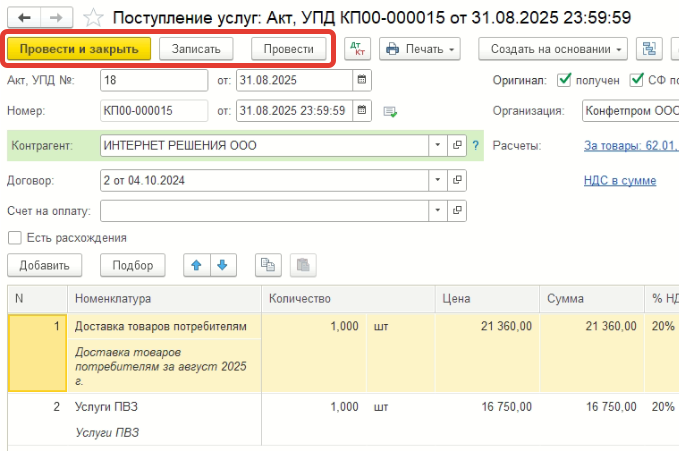
Рис. 1. Панель документа: три кнопки сохранения — «Записать», «Провести», «Провести и закрыть».
Что делает кнопка «Провести»
Кнопка «Провести» делает всё, что делает «Записать», плюс запускает обработку проведения. Что происходит дополнительно:
- Платформа выполняет программный код обработки проведения, привязанный к этому виду документа.
- Формируются бухгалтерские проводки (дебет/кредит) — их можно увидеть по кнопке «Дт/Кт» в документе. Например, при проведении «Поступления товаров и услуг» формируется проводка Дт 41 «Товары» / Кт 60 «Расчёты с поставщиками» — товар встаёт на баланс, возникает долг перед поставщиком.
- Записываются движения по регистрам: остатки товаров на складах увеличиваются, во взаиморасчётах появляется задолженность перед поставщиком, себестоимость пересчитывается.
- Документ переходит в состояние «проведён» и становится видимым для всех отчётов, которые читают эти регистры.
Именно проведения ждут отчёты. Оборотно-сальдовая ведомость берёт данные из регистра бухгалтерии, отчёт по остаткам на складах — из регистра «Товары на складах», расчёты с поставщиками — из регистра взаиморасчётов. Все эти регистры заполняются только при проведении документов. Нет проведения — нет движений — нет данных в отчёте.
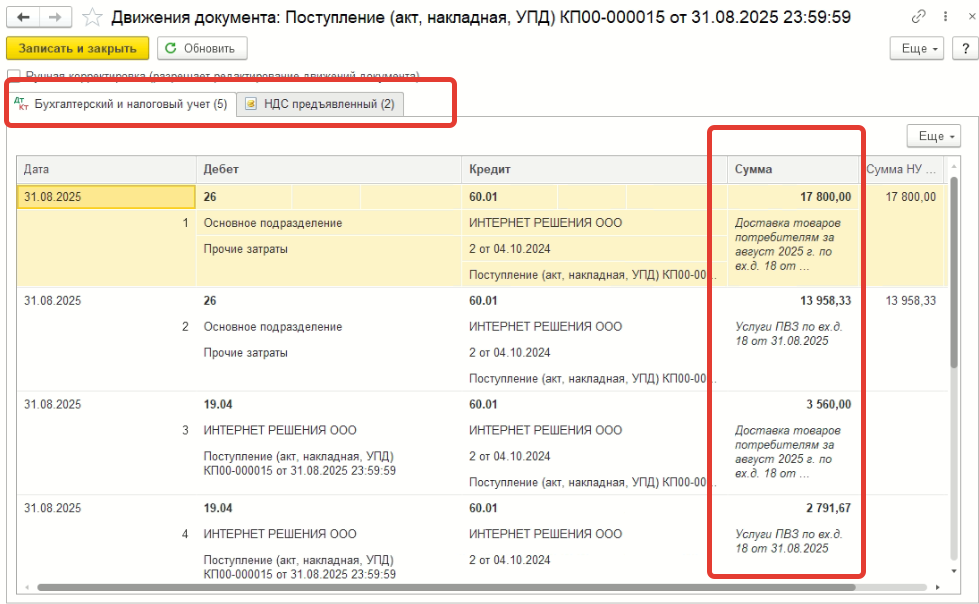
Рис. 2. Проводки и движения проведённого документа по кнопке «Дт/Кт» — именно их ждут отчёты.
«Провести и закрыть» — третья кнопка
На панели большинства документов есть третья кнопка — «Провести и закрыть». Она делает то же, что «Провести» (сохраняет + проводит), а затем закрывает окно документа. Это самая удобная кнопка для повседневной работы: ввели документ, нажали «Провести и закрыли» — он сразу учтён, окно закрылось, можно брать следующий.
Как отличить проведённый документ от непроведённого
В списке документов 1С помечает состояние значком рядом с номером:
| Значок | Состояние | Что значит |
|---|---|---|
| ✅ (зелёная галочка / флажок) | Проведён | Документ участвует в учёте, виден в отчётах |
| (пустой значок / серый) | Не проведён | Документ только записан, для учёта не существует |
Внутри открытого документа состояние тоже видно: у проведённого документа в шапке обычно отображается надпись «Проведён» и активна кнопка «Дт/Кт» (показывает проводки). У непроведённого — проводок нет, кнопка «Дт/Кт» либо неактивна, либо показывает пустоту.
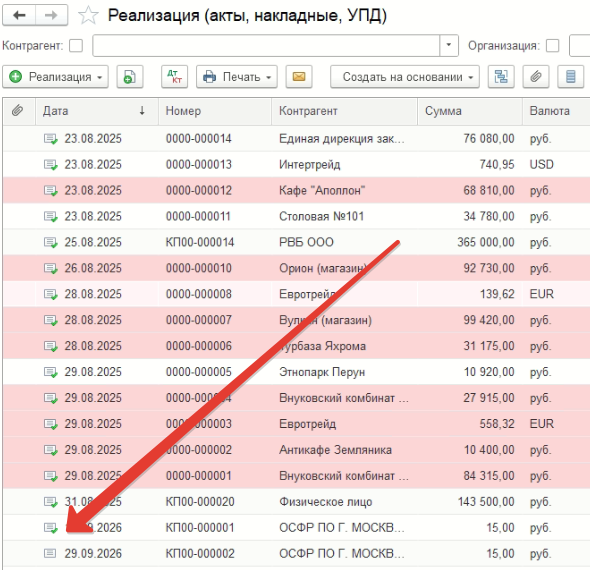
Рис. 3. Список документов: проведённые отмечены значком, непроведённые — без него.
Почему документ «не попадает в отчёты» — разбор по шагам
Вернёмся к ситуации из начала статьи: кладовщик оформил поступление, нажал «Записать», а в остатках товара нет. Теперь понятно почему. Чек-лист диагностики, когда документ не виден в отчётах:
- Проверьте, проведён ли документ. Откройте список, найдите документ, посмотрите на значок. Если значка проведения нет — документ только записан. Откройте его и нажмите «Провести». Непроведённое «Поступление товаров и услуг» не попадёт ни в остатки на складах, ни в расчёты с поставщиками — хотя сам документ в базе лежит.
- Проверьте дату документа. Если документ проведён, но датой стоит будущий период или период, который ещё не попал в отчётный интервал — в отчёте за нужный месяц его не будет. Проверьте, что дата документа попадает в период отчёта.
- Проверьте организацию. В многофирменном учёте отчёт мог быть сформирован по другой организации. Убедитесь, что организация в документе совпадает с организацией в отчёте.
- Перепроведите документ. Если документ проведён, но всё равно не виден — возможно, движения записались с ошибкой или регистры рассинхронизированы. Откройте документ и нажмите «Провести» ещё раз (перепроведение перезапишет движения).
- Проверьте закрытие периода. Если документ в закрытом периоде, а отчёт строится с учётом только актуальных остатков — возможны расхождения. Подробнее про работу с закрытым периодом — в статье «Закрытый период в 1С:Бухгалтерии 3.0 — что можно менять, а что нельзя».
Когда записи без проведения действительно достаточно
Справедливости ради — бывают ситуации, когда документу не нужно проведение:
- Черновики и согласование. Документ ещё в работе, его показывают руководителю на согласование, но в учёт он пока не должен попадать. Записали — показали — после утверждения провели.
- Документы-справки без движений. Некоторые документы в конфигурации не формируют проводок и движений в принципе — например, «Счёт на оплату покупателю» в типовой Бухгалтерии 3.0 является справочным и не двигает учёт независимо от проведения. Для таких документов «Записать» и «Провести» дают схожий результат — но это исключение, а не правило. Рабочие документы — поступления, реализации, платёжные поручения, кассовые ордера — без проведения в учёте не существуют.
- Подготовка данных. Вы заранее заводите пачку документов на будущий период, чтобы потом провести их разом в нужный момент.
Но для подавляющего большинства рабочих документов — поступлений, реализаций, платёжных поручений, кассовых ордеров — проведение обязательно. Без него документ не имеет смысла с точки зрения учёта.
Перепроведение и отмена проведения
Проведение — обратимая операция. Если вы обнаружили ошибку в проведённом документе:
- Перепроведение. Откройте документ, исправьте данные, нажмите «Провести» ещё раз. Платформа удалит старые движения и запишет новые — остатки и проводки пересчитаются корректно.
- Отмена проведения. Из списка документов можно вызвать контекстное меню (правая кнопка мыши) → «Отменить проведение». Документ вернётся в состояние «записан», все его движения удалятся, остатки и проводки откатятся. После этого документ можно редактировать свободно.
А как не перепровести старый документ случайно — в ещё открытом периоде? Именно там дата запрета пока не стоит, и проведённый документ прошлого месяца можно открыть и перепровести одним неверным кликом — движения по регистрам переформируются, последовательность нарушится, и в конце месяца придётся заново закрывать период. Чтобы этого не случилось, используйте расширение «Контроль изменения проведённых документов»: оно открывает любой проведённый документ в режиме «Только просмотр», и для правки приходится осознанно отменять проведение через контекстное меню списка. Случайное перепроведение становится невозможным — работает в «Бухгалтерии 3.0», «Управлении торговлей 11», «Комплексной автоматизации 2» и «ERP 2».
Связанные возможности, которые работают только с проведёнными документами
Понимание разницы между записью и проведением — база. Вот несколько связанных возможностей, которые работают только с проведёнными документами и экономят время в повседневной работе:
- Защита проведённых документов от случайных правок. Расширение «Контроль изменения проведённых документов» открывает проведённые документы только для просмотра. Это страховка от ситуации, когда сотрудник «просто посмотрел» старый документ и случайно его перепровёл — после чего документ исчез из отчётов или, наоборот, задвоился в учёте.
- Проводки по кнопке «Дт/Кт». Быстрый способ увидеть, какие проводки и движения сформировал документ — без формирования отдельных отчётов. Работает только для проведённых документов.
- Создание документов на основании. На основании проведённого поступления можно создать счёт покупателю, на основании счёта — реализацию. Поля заполнятся автоматически. Механизм работает корректно, когда документ-основание проведён.
Чек-лист: документ не виден в отчёте — что проверить
- ✅ Документ проведён (значок проведения в списке активен).
- ✅ Дата документа попадает в период отчёта.
- ✅ Организация в документе совпадает с организацией в отчёте.
- ✅ При необходимости документ перепроведён (движения перезаписаны).
- ✅ Период не закрыт датой запрета изменения (или запрет временно снят по регламенту).
- ✅ По кнопке «Дт/Кт» видны проводки и движения — значит, документ реально участвует в учёте.
Итог
Разница между «Записать» и «Провести» — это разница между «сохранил черновик» и «ввёл в учёт». Запись кладёт документ в базу, но не формирует проводок и движений — для отчётов такого документа не существует. Проведение запускает обработку, которая пишет проводки и движения по регистрам, и только после этого документ становится видимым в оборотно-сальдовой ведомости, отчётах по продажам, остатках на складах и взаиморасчётах. Правило простое: закончили ввод — жмите «Провести и закрыть»; «Записать» оставляйте для черновиков. А если документ не попал в отчёт — первым делом проверьте значок проведения в списке: в девяти случаях из десяти причина именно в этом.
Чтобы проведённые документы никто случайно не перепровёл «просто посмотрев» — защитите их расширением «Контроль изменения проведённых документов»: проведённый документ будет открываться только для просмотра, а для правки придётся осознанно отменить проведение. Нужна помощь с настройкой контроля прав, дат запрета изменения или адаптацией под вашу базу — оставьте заявку на индивидуальный заказ. Готовые решения для Бухгалтерии 3.0 и других конфигураций — в каталоге ExtLab.
Решения из статьи
Комментарии
Пока нет комментариев. Будьте первым — поделитесь мнением!