
Прокручиваете список из сотни счетов в надежде, что нужный просто мелькнёт перед глазами? Или листаете журнал реализаций за квартал, высматривая номер? В современных конфигурациях 1С (Бухгалтерия 3.0, УТ 11, ЗУП) на управляемых формах есть три инструмента поиска, которые находят документ за секунды. Разбираем, когда какой использовать и в чём разница между ними.
Три инструмента поиска
1. Ctrl+F — быстрый поиск по всем видимым колонкам. Нажмите Ctrl+F или кликните в строку поиска в шапке списка. Начните печатать кусок номера, название контрагента или сумму — список сужается по мере ввода. Платформа ищет подстроку во всех колонках, которые сейчас отображаются в таблице.
2. Alt+F — расширенный поиск по конкретной колонке. Выделите нужную колонку (поставьте в неё курсор) и нажмите Alt+F. Откроется форма «Расширенный поиск», где можно искать по этой конкретной колонке, задавать регистр, точное совпадение или часть слова. Удобно, когда список большой и Ctrl+F выдаёт слишком много результатов.
3. «Настроить список» — сложные отборы. Меню «Ещё» → «Настроить список» открывает форму с вкладками «Отбор», «Сортировка», «Группировка». На вкладке «Отбор» можно задавать условия по любым полям объекта, включая те, что не выведены в колонки: «Дата — в диапазоне — 01.10.2026–31.10.2026», «Проведение — равно — Ложь», «Сумма — больше — 100 000».
Ctrl+F ищет по всем видимым колонкам сразу, а не по той, на которой стоит курсор. Если нужно искать по одной конкретной колонке — используйте Alt+F.
Как это работает на практике
- Помните кусок номера или название контрагента? Откройте журнал «Счета покупателям», нажмите
Ctrl+Fи начните печатать. Список сужается с каждым символом. Если колонка «Комментарий» видна, поиск найдёт и по ней. - Слишком много результатов? Выделите колонку «Контрагент» и нажмите
Alt+F. В форме расширенного поиска введите название — поиск пойдёт только по этой колонке, игнорируя остальные. - Нужен срез по условиям? Меню «Ещё» → «Настроить список» → вкладка «Отбор». Добавьте условие: «Дата — в диапазоне — 01.10.2026–31.10.2026». Затем ещё одно: «Проведение — равно — Ложь». Нажмите «Закрыть» — список покажет только непроведённые счета за октябрь.
- Комбинируйте инструменты. Отбор оставляет в списке нужный срез, а
Ctrl+FилиAlt+Fищут внутри него. Например: сначала отбор «Контрагент — равно — ООО "Ромашка"», потомCtrl+Fпо номеру. - Сброс результатов. Крестик в строке поиска убирает быстрый поиск. Кнопка «Сбросить» в форме «Настроить список» очищает все отборы и возвращает список к полному виду.
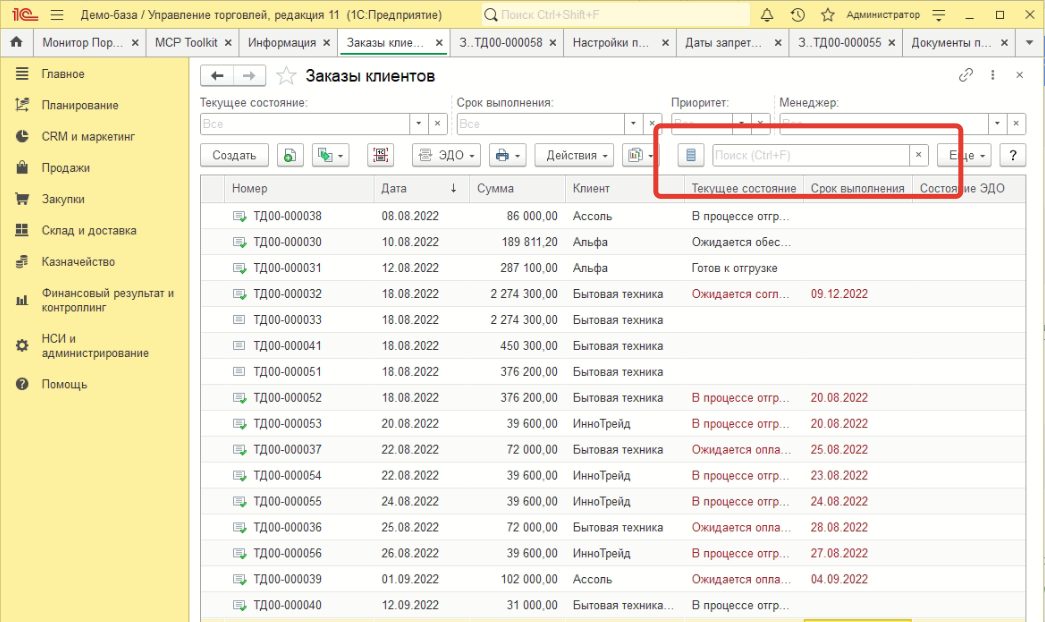
Рис. 1. Быстрый поиск в списке счетов: запрос в строке — и список сузился до нескольких строк.
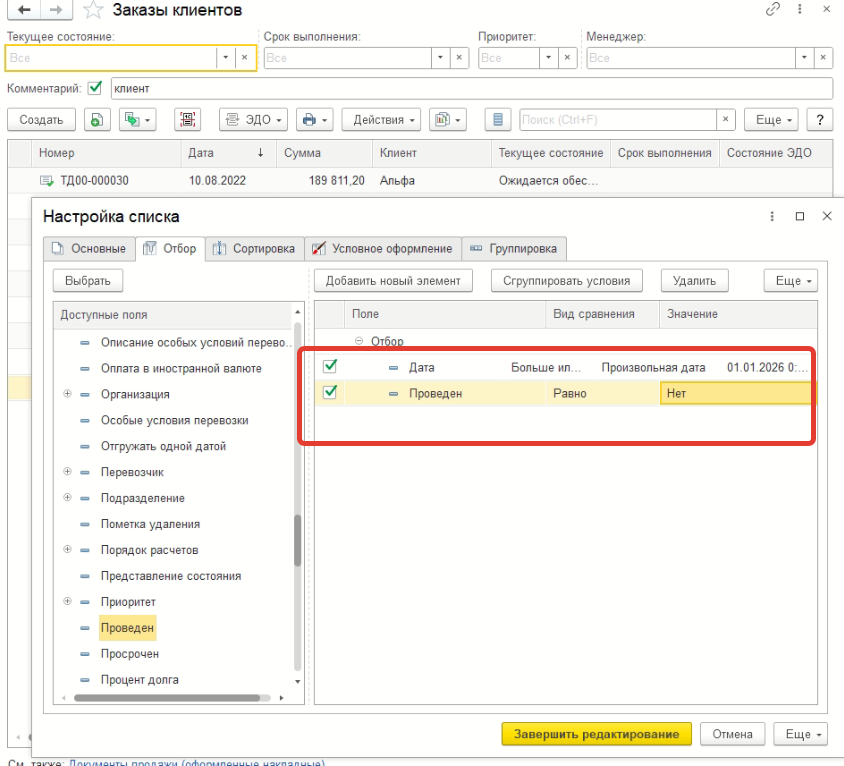
Рис. 2. Форма «Настроить список»: вкладка «Отбор» с двумя условиями — дата в диапазоне и Проведен= Нет.
Нюанс: скрытые колонки
Быстрый поиск (Ctrl+F) видит только те колонки, которые сейчас отображаются в списке. Если колонка «Комментарий» скрыта, поиск по комментарию не найдёт ничего — это механика платформы, а не ошибка. Два выхода:
- Добавить колонку через «Ещё» → «Настроить список» → вкладка «Дополнительные настройки» → поставить галочку напротив нужного поля.
- Искать отбором: «Ещё» → «Настроить список» → вкладка «Отбор» → добавить условие «Комментарий — содержит — аванс».
Когда какой инструмент использовать
- Помните кусок номера или название? →
Ctrl+F(быстрый поиск) - Нужно искать по одной конкретной колонке? →
Alt+F(расширенный поиск) - Нужен срез по дате, статусу, сумме? → «Настроить список» → «Отбор»
- Нужно отсортировать по колонке? → «Настроить список» → «Сортировка»
- Нужно сгруппировать по контрагенту или месяцу? → «Настроить список» → «Группировка»
Где приём ещё выручает
Тот же быстрый поиск спасает в журнале регистрации, где записей тысячи за день — как читать эти записи, разбирали в статье «Как через журнал регистрации узнать, кто работал с документом». А понимание того, как 1С формирует номера документов, делает поиск по номеру точным: про механизм автонумерации — в заметке «Как 1С нумерует документы».
Если вы регулярно вылавливаете из списка неоплаченные счета за период, отчёт «Оплата счетов за период» собирает их в одну таблицу с долгами и датами оплаты — и быстрый поиск работает прямо в его результате. Другие инструменты для рутинных операций — в каталоге ExtLab.