Контроль даты окончания договора
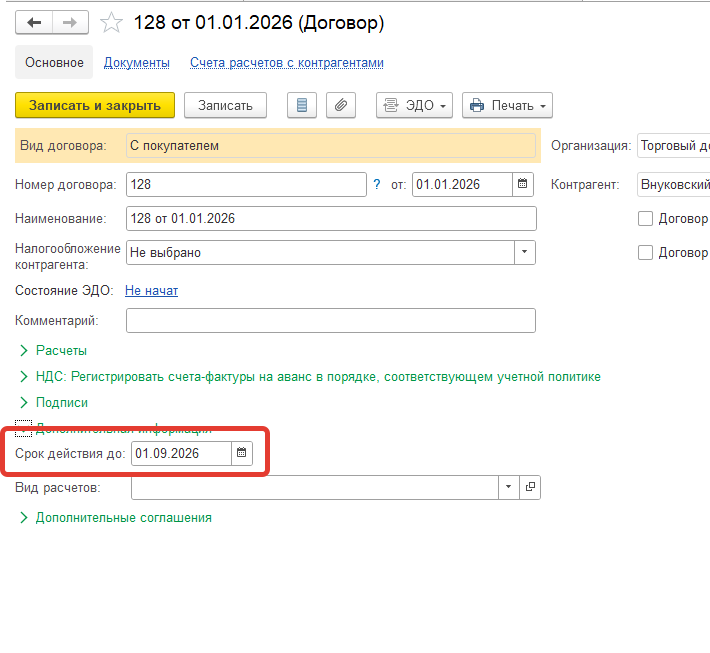
Просроченный договор контрагента — это риск: сделка может быть оспорена, а бухгалтер узнаёт о проблеме уже после проведения документа. Расширение «Контроль даты окончания договора» автоматически проверяет срок действия выбранного договора в документах поступления и реализации и подсвечивает поле красным, если договор просрочен. Пользователь видит предупреждение сразу — до того, как проведёт документ.
Было / Стало
Стало: при открытии документа или выборе договора система автоматически проверяет срок действия. Просроченный договор подсвечивается красным, выводится предупреждение с названием договора и датой окончания. Решение принимается сразу.
Что делает расширение
- Подсветка поля красным. Поле «Договор контрагента» подсвечивается мягким красным цветом, если срок действия договора истёк на дату документа.
- Предупреждение пользователя. Выводится сообщение с названием договора и датой окончания срока действия — сразу понятно, какой договор просрочен.
- Три сценария проверки. Проверка выполняется при открытии документа, при смене договора и при изменении даты документа. Подсветка обновляется в реальном времени.
- Учёт конца дня. Договор считается действующим до конца дня даты окончания (
КонецДня). Если договор действует до 31.08.2026, то весь день 31.08.2026 он ещё действителен. - Не блокирует работу. Расширение только информирует. Проведение документа с просроченным договором остаётся возможным — решение принимает пользователь.
Где работает проверка
Расширение контролирует договоры в двух документах конфигурации «Бухгалтерия предприятия 3.0»:
- Поступление товаров и услуг — проверка при приёмке товаров и услуг от поставщика.
- Реализация товаров и услуг — проверка при продаже товаров и услуг покупателю.
Как работает проверка: примеры
| Договор (срок действия) | Дата документа | Результат |
|---|---|---|
| 31.08.2026 | 01.09.2026 12:00 | ⚠️ Просрочен — подсветка + предупреждение |
| 31.08.2026 | 31.08.2026 12:00 | ✅ Действует (до конца дня) — подсветки нет |
| 31.08.2026 | 01.09.2026 00:00 | ⚠️ Просрочен (начало следующих суток) |
| Не заполнен | Любая | ✅ Проверка не выполняется |
Для кого подходит
- Бухгалтерии с большим количеством контрагентов — вручную отслеживать сроки десятков договоров невозможно.
- Компании с долгосрочными договорами — рамочные договоры на год и больше часто забываются, работа по ним продолжается после истечения срока.
- Организации перед аудитом — подсветка помогает быстро найти проблемные документы до проверки.
Что входит в комплект
- Файл расширения
.cfeдля «Бухгалтерии предприятия 3.0» (платформа 8.3.27+). - Универсальная инструкция по установке расширений (вкладка «Установка» на этой странице).
- Паспорт совместимости с протестированными релизами (вкладка «Совместимость»).
- Бесплатные обновления в течение 6 месяцев после покупки.
Ограничения
- Работает только с документами «Поступление товаров и услуг» и «Реализация товаров и услуг».
- Требуется заполненный реквизит «Срок действия» в договоре контрагента — иначе проверка не выполняется.
- Не блокирует проведение документа при просроченном договоре — только информирует.
- Расширение не работает в базовых версиях 1С (нужен комплект ПРОФ или КОРП).
- Работа с 1C:Fresh в стандартной поставке не предусмотрена. Адаптация для облачной версии выполняется индивидуально.
Итог
Просроченный договор — это риск, который легко пропустить при ручном контроле. Расширение автоматизирует проверку: подсвечивает поле красным, выводит предупреждение, работает при открытии, смене договора и изменении даты. Не блокирует работу, не меняет основную конфигурацию, устанавливается за 20 минут.
В каталоге ExtLab каждое решение содержит паспорт совместимости с протестированными релизами и инструкцию по установке. Если нужен контроль договоров в других документах или в другой конфигурации — оставьте заявку на индивидуальный заказ, и мы предложим решение. Перейти в каталог
Бухгалтерия предприятия
СовместимоПоследний проверенный релиз: 3.0.201.16
Не нашли свой релиз? Напишите нам — проверим совместимость и ответим в течение рабочего дня.
Подключение расширения (.cfe)
Как подключить расширение в 1С
Расширение — это файл с расширением .cfe, который дополняет или изменяет функционал конфигурации без снятия её с поддержки. Это значит, что после установки расширения вы сможете обновлять свою 1С в обычном режиме, а расширение продолжит работать.
Инструкция подходит для конфигураций на платформе 1С:Предприятие 8.3: Бухгалтерия предприятия 3.0, ЗУП, Управление торговлей, УНФ, ERP, Розница, Комплексная автоматизация и других. Подключить расширение можно двумя способами: в пользовательском режиме (рекомендуется) и через Конфигуратор (если первый способ недоступен).
Что понадобится перед началом:
- Файл расширения
.cfe(скачанный с сайта после оплаты). Если файл пришёл в архиве — сначала распакуйте архив; - Вход в базу 1С с правами Администратора (или полными правами);
- Для способа через Конфигуратор — все остальные пользователи должны выйти из базы.
⚠️ Расширение изменяет интерфейс и логику работы программы. Перед установкой в рабочую базу мы рекомендуем проверить его на копии базы. Названия кнопок в вашей конфигурации могут незначительно отличаться, но логика шагов одинаковая.
Способ 1. Подключение расширения в пользовательском режиме (рекомендуется)
Шаг 1. Откройте список расширений
Перейдите в раздел «Администрирование» и выберите пункт «Расширения». В некоторых конфигурациях этот пункт находится внутри «Печатные формы, отчёты и обработки» — там нужно перейти по синей ссылке «Расширения».
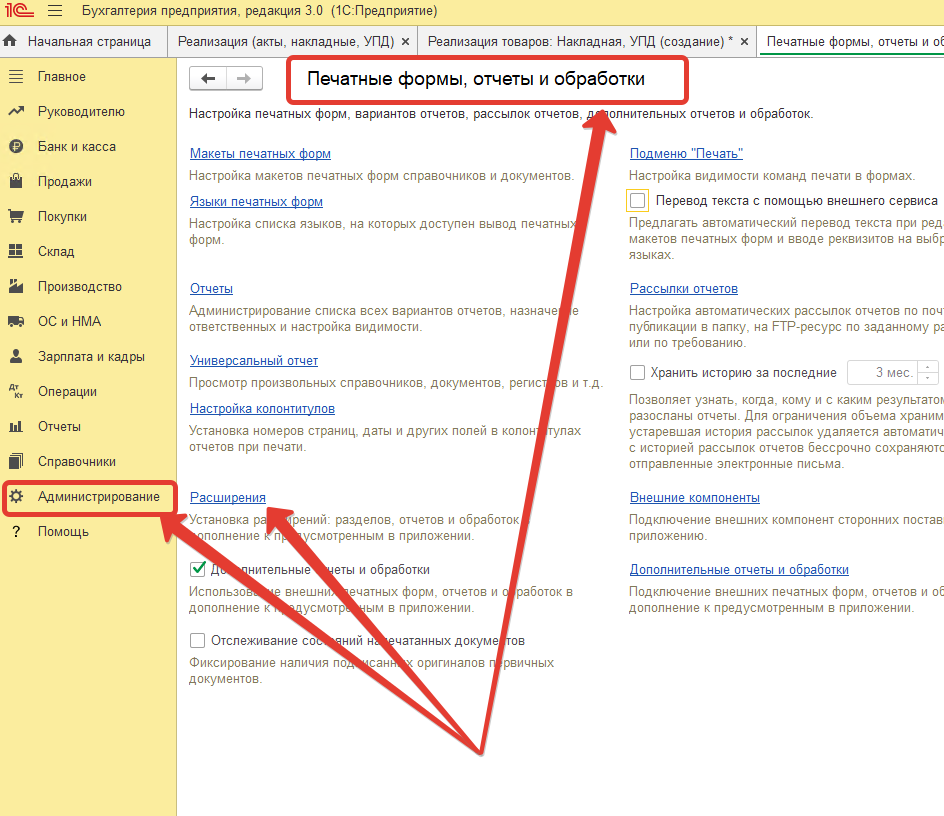
Рис. 1. Раздел «Администрирование» и пункт «Расширения».
Шаг 2. Добавьте расширение из файла
В открывшемся окне «Расширения» нажмите кнопку «Добавить из файла» и укажите путь к скачанному файлу .cfe.
Шаг 3. Подтвердите предупреждение безопасности
1С покажет окно «Предупреждение безопасности»: расширение — файл из внешнего источника, и программа предупреждает об этом. Это штатное поведение. Нажмите «Продолжить».
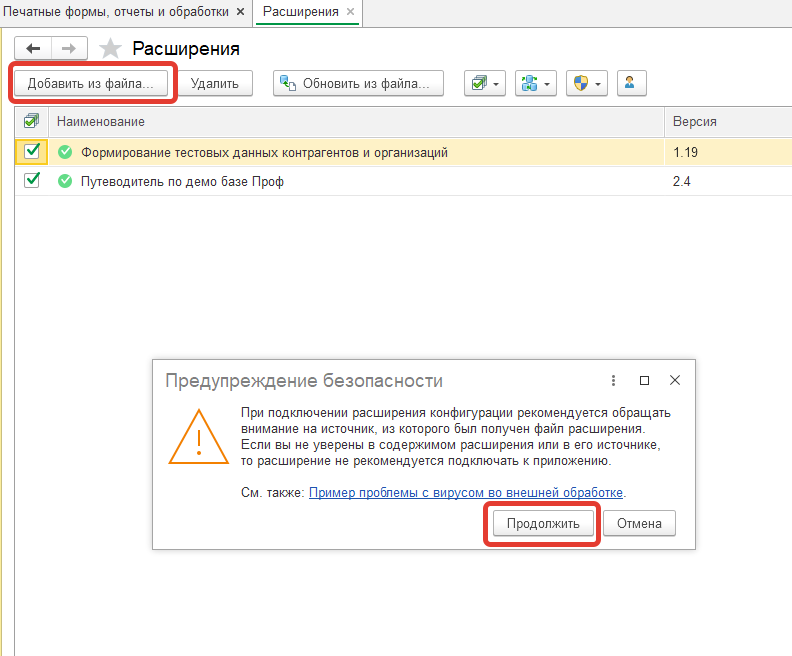
Рис. 2. Окно «Предупреждение безопасности» — нажмите «Продолжить».
Шаг 4. Настройте безопасный режим
Расширение появится в списке. Обратите внимание на флажок «Безопасный режим»: по умолчанию он установлен. Большинство рабочих расширений (включая наши) требуют отключения этого флажка, иначе при работе будут возникать ошибки о запрете операций. Снимите флажок, если в карточке товара на нашем сайте не указано иное.
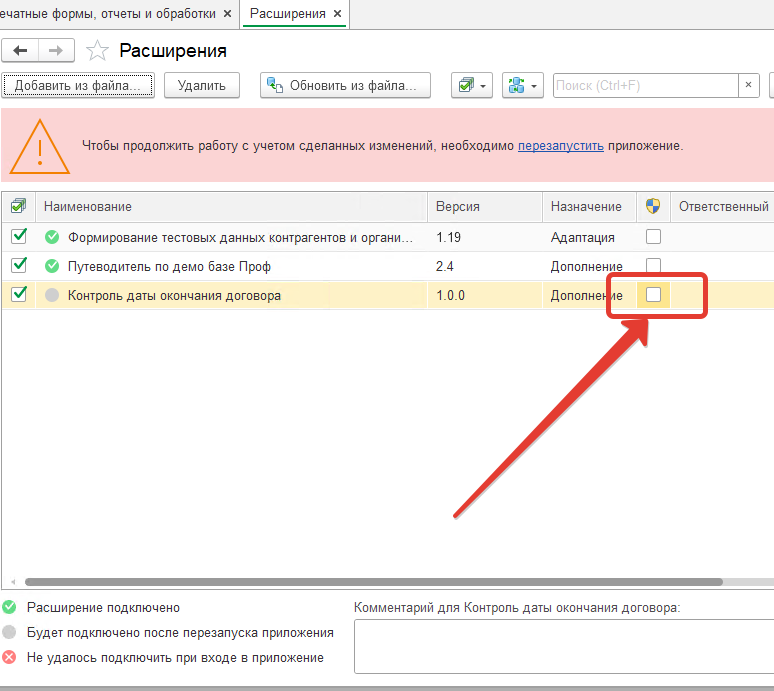
Рис. 3. Расширение в списке: снимите флажок «Безопасный режим», если это требуется для продукта.
Шаг 5. Перезапустите сеанс и проверьте результат
Изменения в составе расширений вступают в силу только после перезапуска сеанса. Нажмите ссылку «Перезапустить» в окне расширений (либо полностью закройте 1С и войдите снова; в веб-клиенте — закройте вкладку и войдите заново).
После перезапуска корректно установленное расширение отображается в списке зелёным значком. Откройте раздел или документ, в котором работает расширение, — новые кнопки, команды или отчёты должны появиться на своих местах (что именно добавляет расширение, указано в карточке товара).
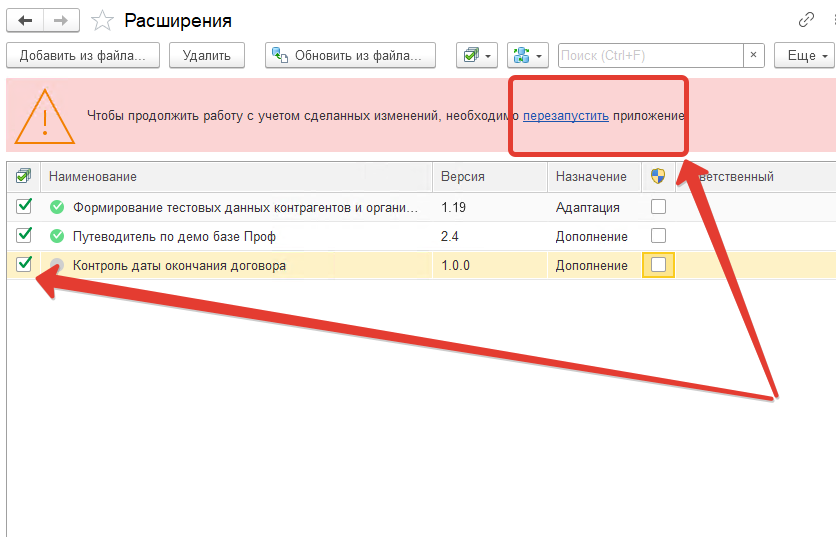
Рис. 4. Расширение активно: в интерфейсе появились новые команды.
Готово! Расширение подключено и будет доступно всем пользователям базы.
Способ 2. Подключение расширения через Конфигуратор (для разработчиков)
Используйте этот способ, если в вашей конфигурации нет пункта «Расширения» в пользовательском режиме или установка через интерфейс запрещена настройками.
Шаг 1. Откройте окно расширений в Конфигураторе
Запустите базу в режиме «Конфигуратор» (убедитесь, что все пользователи вышли из базы). В верхнем меню выберите «Конфигурация» → «Расширения конфигурации».
Шаг 2. Добавьте файл расширения
В открывшемся окне нажмите кнопку «Добавить» (или «Добавить из файла») и укажите путь к файлу .cfe. При появлении «Предупреждения безопасности» нажмите «Продолжить». При необходимости снимите флажок «Безопасный режим» у добавленного расширения.
Шаг 3. Обновите конфигурацию базы данных
Закройте окно расширений и выполните меню «Конфигурация» → «Обновить конфигурацию базы данных…» (клавиша F7). Подтвердите выполнение операции. После этого запустите базу в режиме «1С:Предприятие» и проверьте, что функционал расширения появился в интерфейсе.
Возможные вопросы и проблемы при установке расширений
В разделе «Администрирование» нет пункта «Расширения»
- Проверьте пункт «Печатные формы, отчёты и обработки» — в части конфигураций ссылка «Расширения» находится там.
- Убедитесь, что у вас права администратора: без них пункт может быть скрыт.
- Если пункта нет совсем — используйте Способ 2 (через Конфигуратор).
При добавлении выходит ошибка о несовместимости расширения
Расширение собрано под определённые конфигурации и релизы. Проверьте на странице товара список поддерживаемых конфигураций и версий, при необходимости обновите свою конфигурацию или скачайте подходящую версию файла.
Расширение добавлено, но ничего не изменилось
- Перезапустите сеанс: изменения в составе расширений применяются только после перезапуска.
- Проверьте, что расширение есть в списке и отображается зелёным значком (не отключено).
- Снимите флажок «Безопасный режим» и перезапустите сеанс снова.
- Некоторые расширения-исправления не добавляют своих пунктов меню: их наличие видно только в списке расширений (или в меню «Ещё → Установленные исправления (патчи)»).
При работе выходит ошибка «нарушение безопасного режима» / «операция запрещена»
Снимите флажок «Безопасный режим» у расширения и перезапустите сеанс. Делайте это только для расширений от доверенного разработчика — отключение безопасного режима разрешает расширению выполнять потенциально опасные операции.
Как обновить расширение до новой версии?
В пользовательском режиме: выделите расширение в списке, нажмите «Обновить из файла», укажите новый файл .cfe и перезапустите сеанс. В Конфигураторе: выберите расширение в окне «Расширения конфигурации», выполните «Загрузить конфигурацию из файла…», затем обновите конфигурацию базы данных (F7). Обновления в каталоге ExtLab бесплатны в течение 6 месяцев после покупки.
Как отключить или удалить расширение?
В окне «Расширения» снимите флажок использования (или выделите расширение и нажмите «Удалить»), затем перезапустите сеанс. Удаление расширения безопасно: оно не затрагивает данные базы и не изменяет саму конфигурацию.
Помешает ли расширение обновлению конфигурации?
Нет. В этом и смысл механизма расширений: конфигурация остаётся на поддержке и обновляется в обычном порядке. После обновления конфигурации мы рекомендуем проверить работу расширения — если релиз конфигурации изменил затронутые объекты, может понадобиться новая версия расширения с нашего сайта.
У меня базовая версия 1С — можно ли поставить расширение?
К сожалению, нет. Базовая поставка 1С не поддерживает механизм расширений на уровне платформы — это ограничение самой версии, а не конкретного файла. Расширения работают только в комплектах ПРОФ или КОРП.
Если вам нужен функционал расширения, а у вас базовая версия или Fresh — оставьте заявку на индивидуальный заказ: мы предложим адаптацию под вашу поставку (часто это внешняя обработка или отчёт, которые работают без механизма расширений).
Не получилось подключить?
Если после всех шагов расширение не заработало — напишите нам через контакты или оставьте заявку на индивидуальный заказ. Опишите конфигурацию, релиз платформы и что именно не работает — мы поможем с установкой или предложим адаптацию. Бесплатные консультации по установке для всех покупателей.
| Компонент | Формат | Размер |
|---|---|---|
| Файл расширения | .cfe | 10 КБ |
- Первая версия расширения «Контроль даты окончания договора».
- Подсветка поля договора при просроченном сроке действия + предупреждение пользователю.
- Обработчики форм Поступление/Реализация товаров и услуг: ПриСозданииНаСервере, ДоговорКонтрагентаПриИзменении, ДатаПриИзменении.
Частые вопросы
После оплаты картой или СБП ссылки на скачивание приходят на email в течение минуты и появляются в личном кабинете. При оплате по счёту мы подтверждаем поступление средств и отправляем файлы в течение рабочего дня.
Инструкция по подключению — во вкладке «Установка» на странице товара и в PDF-файле. Установка занимает 5–10 минут, программист не нужен. Если что-то не получится — подключимся удалённо и установим за вас.
Банковская карта и СБП через эквайринг Т-Банка, а также счёт для юрлиц и ИП (банковский перевод). Оплата картой проходит на стороне банка — данные карты не попадают на наш сервер. После оплаты приходит онлайн-чек.
Наши разработки максимально независимы от изменений конфигураций 1С, поэтому после обновления всё, как правило, работает как прежде. Если совместимость всё же нарушилась (такое случается редко), мы выпускаем обновлённую версию — просто скачайте её из своего личного кабинета. В течение 6 месяцев после покупки обновления бесплатны; далее — продление подписки на обновления: 30% от стоимости решения в год.
Нет — одна покупка действует на любое количество баз и пользователей. Никаких лицензионных ограничений и привязок к конкретной базе: купили один раз, используете в любых своих контурах.
Да, исходный код открыт — модифицируйте решение под свои задачи. Для типовых доработок (новое поле, отчёт, печатная форма) можем сделать платную адаптацию — напишите в поддержку.
Нет. Все разработки подключаются как расширения или внешние обработки и отчёты — типовая конфигурация остаётся «чистой», её код не меняется.
Да. Поскольку типовая конфигурация не дорабатывается напрямую, обновления от фирмы «1С» устанавливаются штатным образом — поддержка вендора и ИТС сохраняется в полном объёме.
При оплате картой — онлайн-чек по 54-ФЗ на email сразу после оплаты. При оплате по счёту — акт выполненных работ: скан на email, оригинал по запросу. Подробности — в публичной оферте.
Для части решений есть демо — кнопка «Скачать демо» на странице товара. Если демо нет, в карточке есть скриншоты интерфейса и подробное описание, которые помогут оценить решение до покупки.
Отзывы
Отзывов пока нет — будьте первым!
Войдите, чтобы оставить отзыв.