Как через журнал регистрации узнать, кто работал с документом
Закрыли месяц, а цифры «поехали» — и непонятно, кто и когда перепровёл документ задним числом. В 1С есть встроенный журнал регистрации, который записывает все действия пользователей: создание, проведение, отмену проведения, удаление. Рассказываем, как за минуту открыть его и увидеть, кто работал с конкретным документом.
Приём
Журнал регистрации — это встроенный лог всех действий пользователей в базе. 1С автоматически записывает туда события: кто, когда и что делал. Штатный механизм позволяет отфильтровать события по конкретному объекту — например, по конкретной реализации или счёту — и увидеть всех, кто с ним работал. Приём работает во всех типовых конфигурациях на платформе 8.3: Бухгалтерия, УТ, ERP, ЗУП, КА.
Как сделать
Шаг 1. Откройте журнал регистрации. Универсальный путь: меню «Главное» → «Функции для технического специалиста» → «Стандартные» → «Журнал регистрации». В новых интерфейсах можно найти через «Администрирование» → «Обслуживание» → «Журнал регистрации».
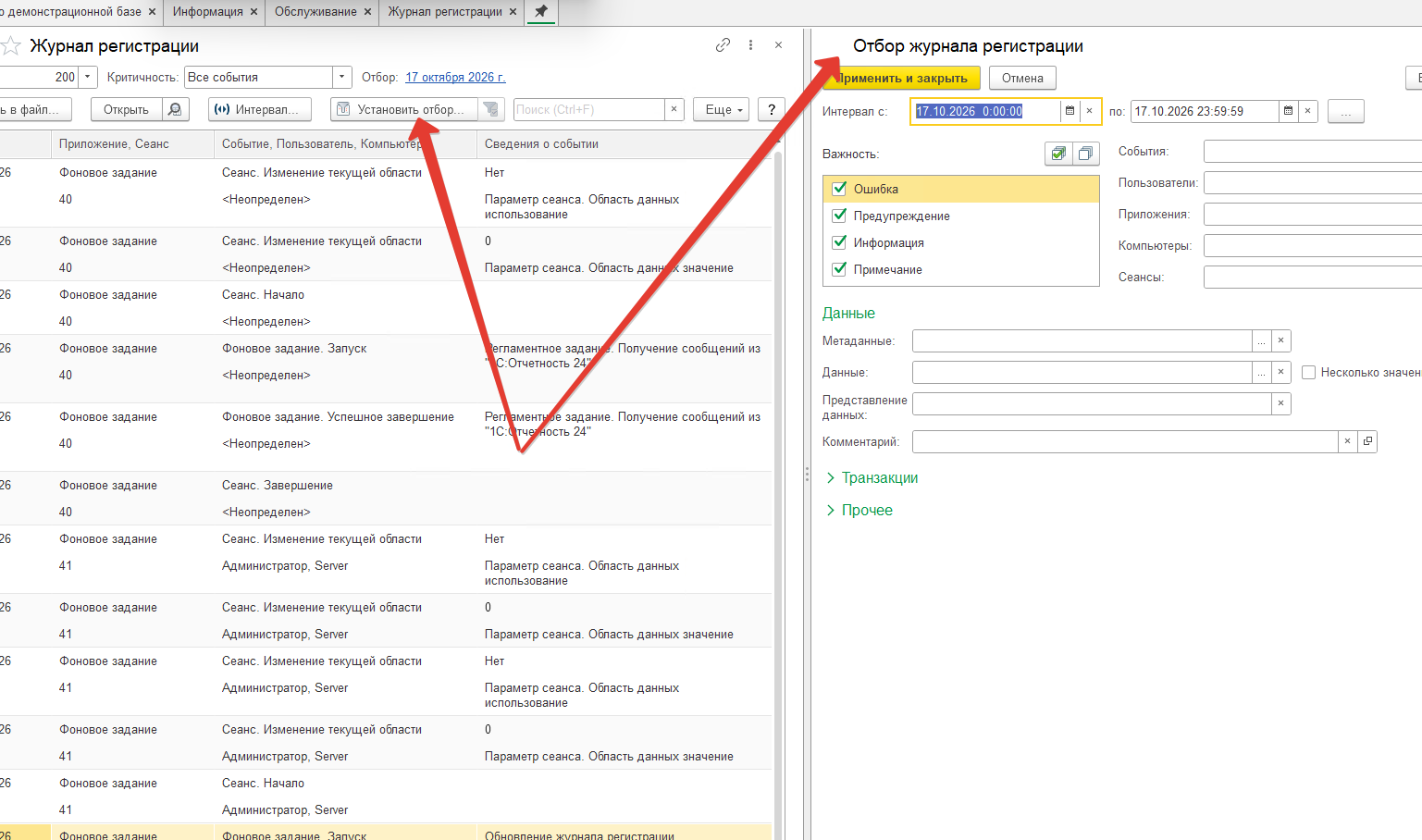
Рис. 1. Журнал регистрации: окно с панелью отборов. Отбор по объекту — самый частый сценарий поиска.
Шаг 2. Настройте отбор по документу. В панели отборов (справа) добавьте фильтр: поле «Матаданные» → тип «Документ» → укажите конкретный документ, историю которого нужно найти. Период можно сузить до нужного дня, чтобы не листать тысячи записей.
Шаг 3. Проанализируйте историю. В журнале видны: пользователь, дата и время события, тип события («Проведение», «Запись», «Отмена проведения», «Удаление»). По этим данным за минуту понятно, кто и когда работал с документом — проводил, отменял проведение, вносил изменения.
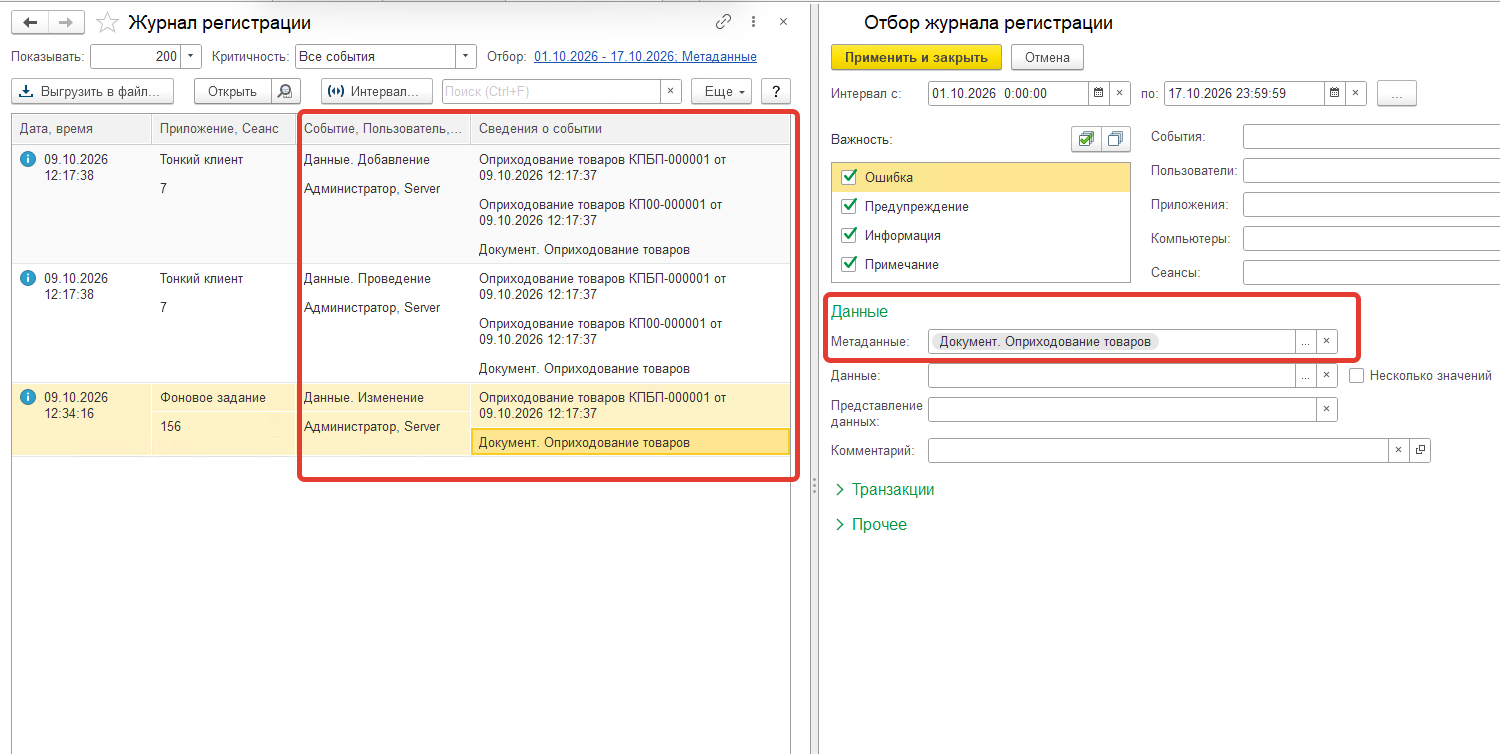
Рис. 2. История работы с документом: видно, кто, когда и какое действие выполнил.
Нюанс
Приём работает в любой конфигурации на платформе 8.3. Единственное требование — право доступа к журналу регистрации (обычно есть у администраторов и полноправных пользователей).
Если нужна не только история, но и защита закрытых периодов от случайных правок — расширение «Контроль изменения проведённых документов» работает как надстройка над штатным журналом. А если нужно адаптировать журнал под вашу специфику — оставьте заявку на индивидуальный заказ. Готовые инструменты для работы с 1С — в каталоге ExtLab.
Решения из статьи
Комментарии
Пока нет комментариев. Будьте первым — поделитесь мнением!