Заполнение реквизитов контрагента и партнёра (УТ, КА, ERP)
Это разовая покупка, а не подписка: без абонентской платы, решение остаётся у вас навсегда
.cfe / .epf) приходит на e-mail сразу после оплаты.
Решение поставляется без защиты — код можно просматривать и дорабатывать под свои задачи.
Обновления бесплатны 6 месяцев; продление после этого срока — добровольное
и только при необходимости (30% от цены на год).
Расширение добавляет кнопки заполнения реквизитов в четыре места торговой конфигурации: карточку контрагента, карточку партнёра, форму «Реквизиты контрагента» у партнёра и помощник регистрации нового партнёра. Данные приходят из сервиса DaData по ИНН или по названию, подписка ИТС не нужна. Работает в «Управлении торговлей 11», «Комплексной автоматизации 2» и «ERP 2», поставляется одним файлом .cfe. Это торговая версия решения для «Бухгалтерии 3.0» — с поддержкой партнёров и поиском по названию.
Стало: в любой из четырёх форм достаточно ввести ИНН или название и нажать одну кнопку. Наименования, ОГРН, ОКПО, адреса и контакты заполняются из сервиса, программа проверяет контрольные разряды и показывает, сколько полей изменилось. Сохраняете карточку вы сами.
Что делает расширение
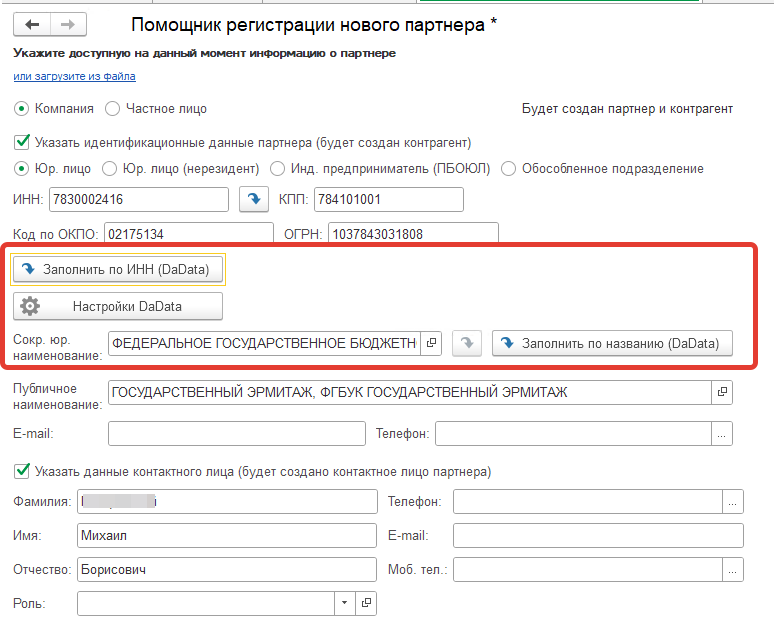
- Кнопки в четырёх формах. «Заполнить по ИНН (DaData)» — в карточке контрагента, в реквизитах контрагента партнёра и в помощнике нового партнёра; «Заполнить по названию (DaData)» — в карточке партнёра и в помощнике. Кнопка «Настройки DaData» есть во всех четырёх.
- Два режима поиска. По ИНН — точный поиск организации, при заполненном КПП он уточняется. По названию — поиск с выбором из списка найденных организаций.
- Реквизиты контрагента. ИНН, КПП для юрлица, ОГРН или ОГРНИП, ОКПО, рабочее и полное наименование, признак юридического/физического лица и ИП, дополнительная информация с руководителем и ОКВЭД.
- Поля партнёра. Рабочее и публичное наименование, признак «компания или частное лицо», дополнительная информация, а также адрес, телефон и email партнёра.
- Помощник нового партнёра. Заполняются реквизиты компании, ИП или частного лица, юридический и фактический адреса, телефон, email, а для юрлица — ФИО руководителя для контактного лица. Страницы компании и частного лица обрабатываются отдельно.
- Контактная информация через штатные модули. Юридический, фактический и почтовый адреса формируются модулями конфигурации — с представлением, JSON- и XML-значениями и ФИАС-реквизитами, без самодельной склейки строк.
- Выбор из нескольких организаций. Если по ИНН или названию найдены головная организация и филиалы, показывается список с наименованием, ИНН, КПП, адресом и признаком ликвидации.
- Защита заполненных данных. По умолчанию заполняются только пустые реквизиты; при отличиях выводится список конфликтов и вопрос — перезаписать все или заполнить только пустые.
- Проверки до запроса. ИНН — 10 или 12 цифр с контрольными разрядами, ОГРН/ОГРНИП — 13 или 15 цифр с контрольным разрядом, КПП — 9 цифр, название — на минимальную длину. Ошибочный ввод не уходит в сервис.
- Ключ и права. Ключ API хранится в безопасном хранилище
БСП, на клиент не передаётся и в сообщения не попадает; настройки доступны только пользователям с рольюПолныеПрава.
| Где работает | Что заполняется |
|---|---|
| Карточка контрагента | ИНН, КПП, ОГРН/ОГРНИП, ОКПО, наименования, юр/физлицо и ИП, доп. информация; юридический, фактический и почтовый адреса, телефоны, email |
| Карточка партнёра | Рабочее и публичное наименование, компания/частное лицо, доп. информация; адрес, телефон, email партнёра |
| Реквизиты контрагента партнёра | ИНН, КПП, ОГРН, ОКПО, наименования; адрес, телефон и email партнёра — они переносятся в контрагента при записи формы |
| Помощник нового партнёра | ИНН, КПП, ОКПО, ОГРН, наименования, юридический и фактический адреса, телефон, email, реквизиты ИП/частного лица, ФИО руководителя для контактного лица |
Как работает алгоритм
- Вы открываете карточку контрагента или партнёра, форму реквизитов контрагента либо помощник нового партнёра.
- Вводите ИНН или название организации и нажимаете кнопку заполнения.
- Программа проверяет ввод и ваше право на изменение справочников «Контрагенты» и «Партнёры».
- Если ключ API не задан, открывается форма настроек со встроенной инструкцией; пользователю без полных прав выводится сообщение обратиться к администратору.
- Запрос уходит в сервис по HTTPS только по вашей команде — при открытии и записи формы фоновых обращений нет.
- При нескольких результатах вы выбираете организацию из списка.
- Формируется план заполнения: пустые поля — сразу, заполненные с другими значениями — через список конфликтов и ваш выбор.
- Значения попадают в данные формы, поля адресов обновляются штатными модулями. Появляется сообщение с числом изменённых полей — объект не записывается, вы проверяете и сохраняете сами.
Пример: что показала проверка на тестовой базе
| Сценарий | Результат |
|---|---|
| Карточка контрагента, ИНН 6161154926 | 9 реквизитов и 3 строки контактной информации — юридический, фактический и почтовый адреса |
| Реквизиты контрагента партнёра, тот же ИНН | 9 реквизитов и 3 строки контактной информации |
| Помощник нового партнёра, ИНН 7707083893 (юрлицо) | 18 реквизитов: ИНН, КПП, ОКПО, ОГРН, наименования, юридический и фактический адреса, ФИО руководителя для контактного лица |
| Помощник, ИНН 6161154926 (ИП) | 9 реквизитов, определён вид «ИП», контактное лицо не создаётся |
| Карточка партнёра, поиск по названию «Сбербанк» | 20 предложений в списке выбора, заполнено 8 реквизитов и 3 строки контактной информации |
Поддерживаются конфигурации «Управление торголвлей 11.5-11.6» «Комплексная автоматизация 2» и «ERP 2»; отдельные замеры по этим конфигурациям добавлены в паспорт совместимости.
Настройки и значения по умолчанию
| Параметр | По умолчанию | Что задаёт |
|---|---|---|
| Ключ API | не задан | ключ сервиса, хранится в безопасном хранилище |
| Таймаут, сек | 10 | время ожидания ответа сервиса |
| Повторы | 0 | повторные попытки при ошибке или таймауте |
| Заполнять фактический адрес | Да | подставлять адрес сервиса как фактический |
| Заполнять почтовый адрес | Да | подставлять адрес сервиса как почтовый |
| Заполнять дополнительную информацию | Да | дополнять руководителем и ОКВЭД без затирания текста |
Для кого подходит
- Менеджер по продажам, который заводит клиентов. Новый клиент оформляется через помощник или карточку партнёра — реквизиты подтягиваются до создания контрагента, а не после.
- Компания без подписки ИТС. Типовое заполнение через «1С:Контрагент» требует действующей подписки; здесь используется бесплатный API внешнего сервиса, типовой механизм не подменяется.
- Работа с филиальной структурой. Один ИНН — несколько КПП: программа даёт выбрать нужную организацию, а не подставляет первую найденную.
- Там, где часть реквизитов уже проверена. Режим «только пустые поля» сохраняет значения, которые вы поправили вручную.
Что входит в комплект
- Файл расширения
0022-ut-ka-erp-cfe-zapolnenie-rekvizitov-kontragenta-1.0.0.cfe— один файл для УТ 11, КА 2 и ERP 2, выбирать вариант под конфигурацию не нужно. - Вкладка «Установка» с порядком подключения и обязательным снятием безопасного режима.
- Встроенная справка в форме настроек: вкладка «Как получить ключ» с пошаговой инструкцией регистрации в сервисе.
- Паспорт совместимости с протестированными релизами.
- Обновления в течение 6 месяцев с момента покупки.
Ограничения
- Безопасный режим расширения должен быть выключен. При включённом режиме платформа не применяет расширение модулей форм — кнопки не создаются. После изменения режима нужен перезапуск сеанса.
- Настройки — только для роли
ПолныеПрава. У остальных кнопка «Настройки DaData» видна, но неактивна; команда и форма дополнительно проверяют права. - Нет живой подсказки при вводе. Запрос выполняется только по нажатию кнопки, а не на каждое нажатие клавиши в поле ИНН или названия.
- Нужен доступ в интернет с сервера 1С к сервису по HTTPS. Проверка сертификата выполняется по хранилищу удостоверяющих центров ОС и не отключается.
- ИНН и названия передаются внешнему сервису. Если политика компании это запрещает — решение не подходит, используйте ручной ввод или внутренний справочник.
- Кэш ответов не используется, суточного лимита запросов в расширении нет — действуют лимиты тарифа сервиса.
- Нельзя выбрать отдельные поля для перезаписи. При конфликтах доступны два режима: перезаписать все предлагаемые или заполнить только пустые.
- Ликвидированная организация не блокируется. Признак показывается в списке выбора, но заполнение по ней не запрещается.
- Сайт и банковские реквизиты не заполняются.
- Контактное лицо в обычных карточках не создаётся. ФИО руководителя пишется в дополнительную информацию; в помощнике контактное лицо создаётся штатно, если заполнен флаг «Указать данные контактного лица».
- Расширение не работает в базовых версиях 1С (нужен комплект
ПРОФилиКОРП). Работа с1C:Freshв стандартной поставке не предусмотрена. Адаптация для облачной версии выполняется индивидуально.
Техническая информация
- Кнопки и команды создаются программно в
&После("ПриСозданииНаСервере");Form.xmlтиповых форм не меняется, типовые элементы не переопределяются. - Обновление полей адресов и контактного лица — через
&После("ОбработкаОповещения")и штатные процедуры формы. - Заимствованы только модули четырёх форм: элемент справочника «Контрагенты», элемент справочника «Партнеры», форма реквизитов контрагента партнёра и помощник нового партнёра.
- Зависимости:
БСП— безопасное хранилище и хранилище общих настроек; штатные модули управления контактной информацией и работы с адресами. - Все запросы, проверки и ключ API — на сервере; серверные вызовы не принимают форму как параметр, клиент передаёт только простые структуры и применяет план у себя.
Итог: одна кнопка вместо ручного переноса реквизитов в партнёра, контрагента и помощник регистрации, с проверкой контрольных разрядов, защитой заполненных полей и ключом в безопасном хранилище. Если у вас нет подписки ИТС или менеджер заводит клиентов быстрее, чем бухгалтерия успевает сверять реквизиты, — это рабочий вариант. Нужна адаптация под другую конфигурацию, облачную базу или заполнение по списку — оставьте заявку на индивидуальный заказ. Другие готовые решения — в каталоге ExtLab.
ERP
СовместимоПоследний проверенный релиз: 2.5.27.88
Комплексная автоматизация
СовместимоПоследний проверенный релиз: 2.5.27.88
Управление торговлей
СовместимоПоследний проверенный релиз: 11.5.27.88
Не нашли свой релиз? Напишите нам — проверим совместимость и ответим в течение рабочего дня.
Подключение расширения (.cfe)
Как подключить расширение в 1С
Расширение — это файл с расширением .cfe, который дополняет или изменяет функционал конфигурации без снятия её с поддержки. Это значит, что после установки расширения вы сможете обновлять свою 1С в обычном режиме, а расширение продолжит работать.
Инструкция подходит для конфигураций на платформе 1С:Предприятие 8.3: Бухгалтерия предприятия 3.0, ЗУП, Управление торговлей, УНФ, ERP, Розница, Комплексная автоматизация и других. Подключить расширение можно двумя способами: в пользовательском режиме (рекомендуется) и через Конфигуратор (если первый способ недоступен).
Что понадобится перед началом:
- Файл расширения
.cfe(скачанный с сайта после оплаты). Если файл пришёл в архиве — сначала распакуйте архив; - Вход в базу 1С с правами Администратора (или полными правами);
- Для способа через Конфигуратор — все остальные пользователи должны выйти из базы.
⚠️ Расширение изменяет интерфейс и логику работы программы. Перед установкой в рабочую базу мы рекомендуем проверить его на копии базы. Названия кнопок в вашей конфигурации могут незначительно отличаться, но логика шагов одинаковая.
Способ 1. Подключение расширения в пользовательском режиме (рекомендуется)
Шаг 1. Откройте список расширений
Перейдите в раздел «Администрирование» и выберите пункт «Расширения». В некоторых конфигурациях этот пункт находится внутри «Печатные формы, отчёты и обработки» — там нужно перейти по синей ссылке «Расширения».
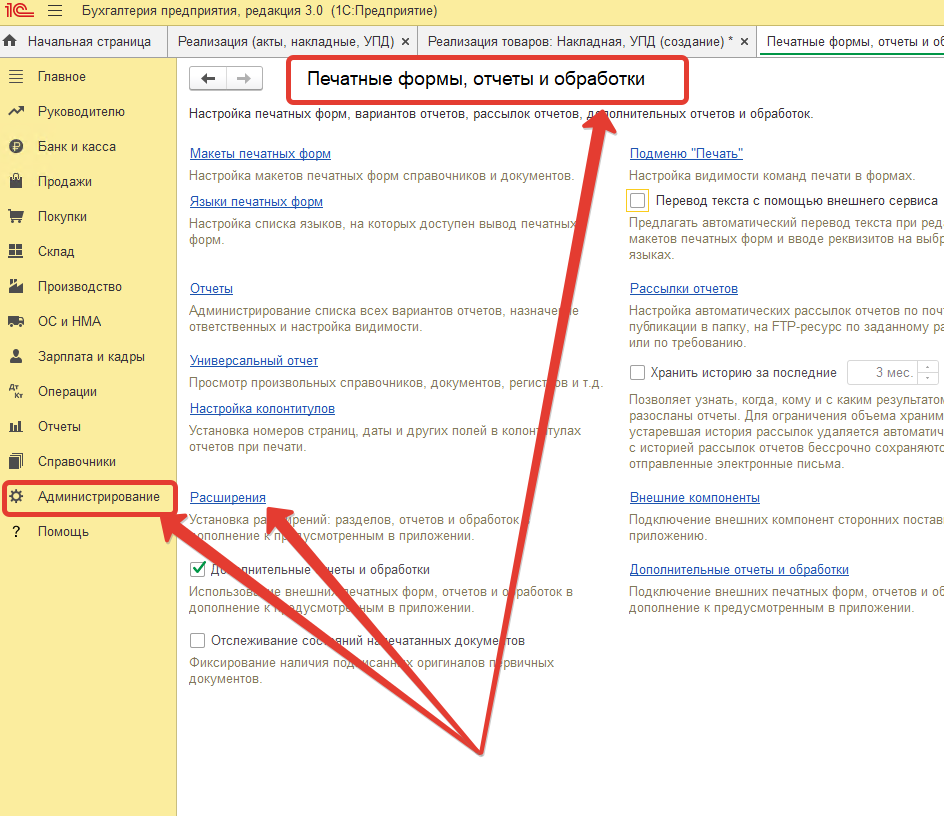
Рис. 1. Раздел «Администрирование» и пункт «Расширения».
Шаг 2. Добавьте расширение из файла
В открывшемся окне «Расширения» нажмите кнопку «Добавить из файла» и укажите путь к скачанному файлу .cfe.
Шаг 3. Подтвердите предупреждение безопасности
1С покажет окно «Предупреждение безопасности»: расширение — файл из внешнего источника, и программа предупреждает об этом. Это штатное поведение. Нажмите «Продолжить».
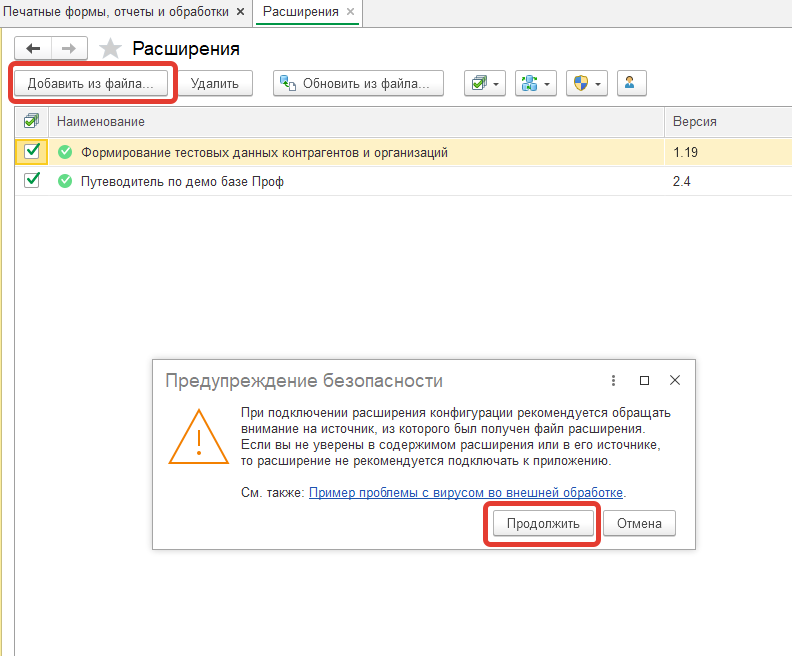
Рис. 2. Окно «Предупреждение безопасности» — нажмите «Продолжить».
Шаг 4. Настройте безопасный режим
Расширение появится в списке. Обратите внимание на флажок «Безопасный режим»: по умолчанию он установлен. Большинство рабочих расширений (включая наши) требуют отключения этого флажка, иначе при работе будут возникать ошибки о запрете операций. Снимите флажок, если в карточке товара на нашем сайте не указано иное.
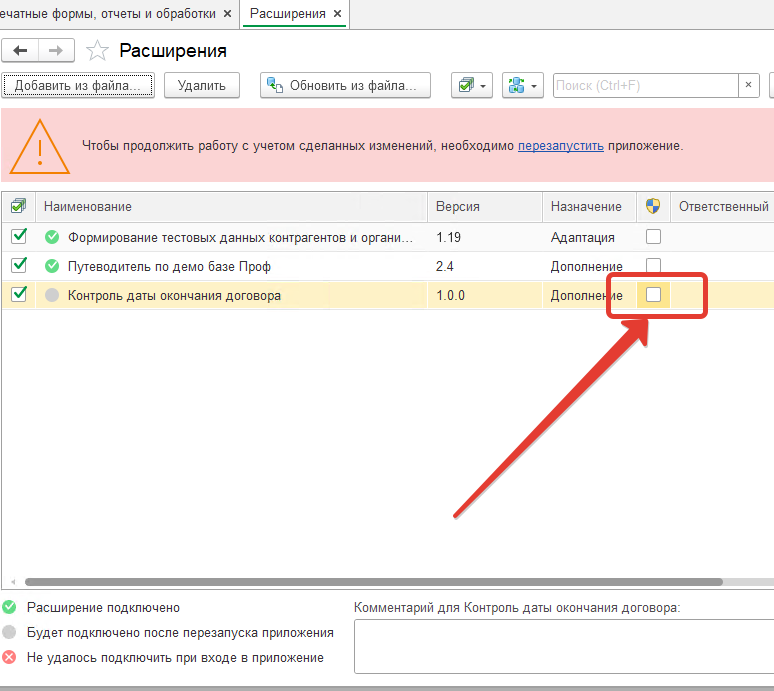
Рис. 3. Расширение в списке: снимите флажок «Безопасный режим», если это требуется для продукта.
Шаг 5. Перезапустите сеанс и проверьте результат
Изменения в составе расширений вступают в силу только после перезапуска сеанса. Нажмите ссылку «Перезапустить» в окне расширений (либо полностью закройте 1С и войдите снова; в веб-клиенте — закройте вкладку и войдите заново).
После перезапуска корректно установленное расширение отображается в списке зелёным значком. Откройте раздел или документ, в котором работает расширение, — новые кнопки, команды или отчёты должны появиться на своих местах (что именно добавляет расширение, указано в карточке товара).
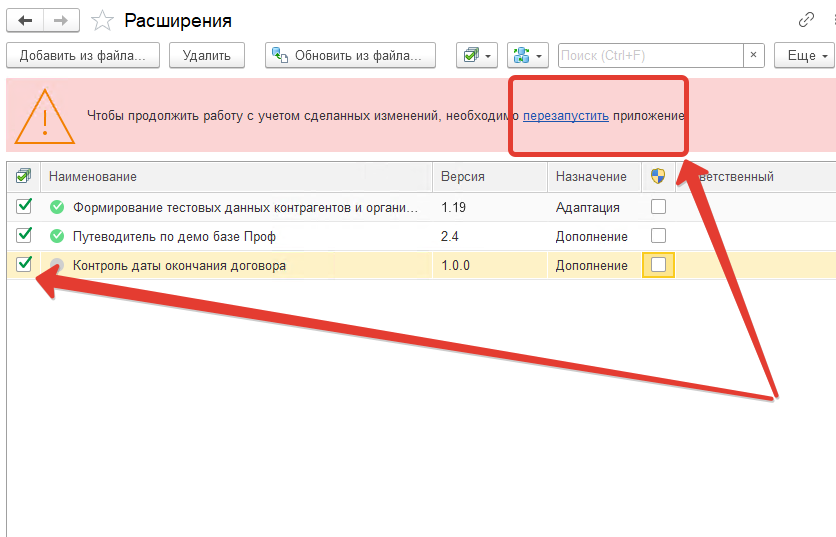
Рис. 4. Перезапуск приложения после подключения расширения.
Готово! Расширение подключено и будет доступно пользователям базы.
Способ 2. Подключение расширения через Конфигуратор (для разработчиков)
Используйте этот способ, если в вашей конфигурации нет пункта «Расширения» в пользовательском режиме или установка через интерфейс запрещена настройками.
Шаг 1. Откройте окно расширений в Конфигураторе
Запустите базу в режиме «Конфигуратор» (убедитесь, что все пользователи вышли из базы). В верхнем меню выберите «Конфигурация» → «Расширения конфигурации».
Шаг 2. Добавьте файл расширения
В открывшемся окне нажмите кнопку «Добавить» (или «Добавить из файла») и укажите путь к файлу .cfe. При появлении «Предупреждения безопасности» нажмите «Продолжить». При необходимости снимите флажок «Безопасный режим» у добавленного расширения.
Шаг 3. Обновите конфигурацию базы данных
Закройте окно расширений и выполните меню «Конфигурация» → «Обновить конфигурацию базы данных…» (клавиша F7). Подтвердите выполнение операции. После этого запустите базу в режиме «1С:Предприятие» и проверьте, что функционал расширения появился в интерфейсе.
Возможные вопросы и проблемы при установке расширений
В разделе «Администрирование» нет пункта «Расширения»
- Проверьте пункт «Печатные формы, отчёты и обработки» — в части конфигураций ссылка «Расширения» находится там.
- Убедитесь, что у вас права администратора: без них пункт может быть скрыт.
- Если пункта нет совсем — используйте Способ 2 (через Конфигуратор).
При добавлении выходит ошибка о несовместимости расширения
Расширение собрано под определённые конфигурации и релизы. Проверьте на странице товара список поддерживаемых конфигураций и версий, при необходимости обновите свою конфигурацию или скачайте подходящую версию файла.
Расширение добавлено, но ничего не изменилось
- Перезапустите сеанс: изменения в составе расширений применяются только после перезапуска.
- Проверьте, что расширение есть в списке и отображается зелёным значком (не отключено).
- Снимите флажок «Безопасный режим» и перезапустите сеанс снова.
- Некоторые расширения-исправления не добавляют своих пунктов меню: их наличие видно только в списке расширений (или в меню «Ещё → Установленные исправления (патчи)»).
- Проверьте - возможно расширение установлено в безопасном режиме.
При работе выходит ошибка «нарушение безопасного режима» / «операция запрещена»
Снимите флажок «Безопасный режим» у расширения и перезапустите сеанс. Делайте это только для расширений от доверенного разработчика — отключение безопасного режима разрешает расширению выполнять потенциально опасные операции.
Как обновить расширение до новой версии?
В пользовательском режиме: выделите расширение в списке, нажмите «Обновить из файла», укажите новый файл .cfe и перезапустите сеанс. В Конфигураторе: выберите расширение в окне «Расширения конфигурации», выполните «Загрузить конфигурацию из файла…», затем обновите конфигурацию базы данных (F7). Обновления в каталоге ExtLab бесплатны в течение 6 месяцев после покупки.
Помешает ли расширение обновлению конфигурации?
Нет. В этом и смысл механизма расширений: конфигурация остаётся на поддержке и обновляется в обычном порядке. После обновления конфигурации мы рекомендуем проверить работу расширения — если релиз конфигурации изменил затронутые объекты, может понадобиться новая версия расширения с нашего сайта.
У меня базовая версия 1С — можно ли поставить расширение?
К сожалению, нет. Базовая поставка 1С не поддерживает механизм расширений на уровне платформы — это ограничение самой версии, а не конкретного файла. Расширения работают только в комплектах ПРОФ или КОРП.
Если вам нужен функционал расширения, а у вас базовая версия или Fresh — оставьте заявку на индивидуальный заказ: мы предложим адаптацию под вашу поставку (часто это внешняя обработка или отчёт, которые работают без механизма расширений).
Не получилось подключить?
Если после всех шагов расширение не заработало — напишите нам через контакты или оставьте заявку на индивидуальный заказ. Опишите конфигурацию, релиз платформы и что именно не работает — мы поможем с установкой или предложим адаптацию. Бесплатные консультации по установке для всех покупателей.
| Компонент | Формат | Размер |
|---|---|---|
| Файл расширения | .cfe | 143 КБ |
| Инструкция по подключению (PDF) | скачать |
- Добавлено: первая версия расширения «Заполнение реквизитов контрагента и партнёра» для УТ 11 / КА 2 / ERP 2
- Добавлено: кнопки «Заполнить по ИНН (DaData)» и «Настройки DaData» в карточке контрагента, в реквизитах контрагента партнёра и в помощнике нового партнёра
- Добавлено: кнопка «Заполнить по названию (DaData)» в карточке партнёра и в помощнике
- Добавлено: заполнение реквизитов по данным DaData — ИНН, КПП, ОГРН/ОГРНИП, ОКПО, наименования, адреса, телефоны, email, руководитель
- Добавлено: выбор организации при нескольких результатах и режимы «только пустые» / «перезаписать все» при конфликтах
- Добавлено: настройки — ключ API в безопасном хранилище, таймаут, повторы, флаги адресов; права на настройки по роли «ПолныеПрава» и встроенная справка
Частые вопросы
Зарегистрируйтесь на сайте сервиса, в личном кабинете откройте «API» → «Ключи и домены» и создайте ключ. Затем в карточке контрагента или партнёра нажмите «Настройки DaData», вставьте ключ на вкладке «Настройки» и сохраните. Пошаговая инструкция есть на второй вкладке формы. Настройки доступны пользователям с ролью ПолныеПрава.
Если кнопок нет вовсе: проверьте, что расширение «ЗаполнениеРеквизитовКонтрагента» активно, безопасный режим выключен, конфигурация базы обновлена (F7), сеанс перезапущен. Если кнопки есть, но «Настройки DaData» неактивна — у пользователя нет роли ПолныеПрава; ключ должен сохранить администратор.
В карточке партнёра заполняются его собственные поля: рабочее и публичное наименование, признак «компания или частное лицо», адрес, телефон и email. В форме «Реквизиты контрагента» у партнёра заполняются ИНН, КПП, ОГРН и ОКПО — юридическая сторона. Адрес и контакты партнёра штатно переносятся в контрагента при записи этой формы. В помощнике нового партнёра заполняется и то и другое сразу.
По умолчанию заполняются только пустые поля; при отличиях программа показывает список конфликтов — выберите «перезаписать все» или оставьте свои значения. Карточка не сохраняется автоматически: значения записываются в данные формы, а сохраняете вы. Сайт и банковские реквизиты в этой версии не заполняются.
«Сервис отклонил ключ API» — ключ неверный или заблокирован, проверьте его в личном кабинете и сохраните заново. «Превышен лимит запросов» — лимит бесплатного тарифа, повторите позже или перейдите на платный. «Сервис DaData недоступен» — проверьте доступ в интернет с сервера 1С.
В клиент-серверной — да: все запросы выполняются на сервере, интернет нужен серверу 1С. В базовых версиях расширения не работают, нужен ПРОФ или КОРП. Для 1C:Fresh стандартная поставка не предусмотрена — адаптация через индивидуальный заказ
Для торговых конфигураций (УТ 11, КА 2, ERP 2) — это решение, артикул 0022: оно умеет партнёров, помощник регистрации и поиск по названию. Для «Бухгалтерии 3.0» — версия 0021, там партнёров нет. При покупке обоих решений действует существенная скидка на комплект — размер уточняйте через контакты, назвав артикулы 0021 и 0022.
После оплаты картой или СБП ссылки на скачивание приходят на email в течение минуты и появляются в личном кабинете. При оплате по счёту мы подтверждаем поступление средств и отправляем файлы в течение рабочего дня.
Инструкция по подключению — во вкладке «Установка» на странице товара и в PDF-файле. Установка занимает 5–10 минут, программист не нужен. Если что-то не получится — подключимся удалённо и установим за вас.
Банковская карта и СБП через эквайринг Т-Банка, а также счёт для юрлиц и ИП (банковский перевод). Оплата картой проходит на стороне банка — данные карты не попадают на наш сервер. После оплаты приходит онлайн-чек.
Наши разработки максимально независимы от изменений конфигураций 1С, поэтому после обновления всё, как правило, работает как прежде. Если совместимость всё же нарушилась (такое случается редко), мы выпускаем обновлённую версию — просто скачайте её из своего личного кабинета. В течение 6 месяцев после покупки обновления бесплатны; далее — продление подписки на обновления: 30% от стоимости решения в год.
Нет — одна покупка действует на любое количество баз и пользователей. Никаких лицензионных ограничений и привязок к конкретной базе: купили один раз, используете в любых своих контурах.
Да, исходный код открыт — модифицируйте решение под свои задачи. Для типовых доработок (новое поле, отчёт, печатная форма) можем сделать платную адаптацию — напишите в поддержку.
Нет. Все разработки подключаются как расширения или внешние обработки и отчёты — типовая конфигурация остаётся «чистой», её код не меняется.
Да. Поскольку типовая конфигурация не дорабатывается напрямую, обновления от фирмы «1С» устанавливаются штатным образом — поддержка вендора и ИТС сохраняется в полном объёме.
При оплате картой — онлайн-чек по 54-ФЗ на email сразу после оплаты. При оплате по счёту — акт выполненных работ: скан на email, оригинал по запросу. Подробности — в публичной оферте.
Для части решений есть демо — кнопка «Скачать демо» на странице товара. Если демо нет, в карточке есть скриншоты интерфейса и подробное описание, которые помогут оценить решение до покупки.
Вопросы и отзывы
Пока нет вопросов. Будьте первым — задайте вопрос о товаре!
Задать вопрос
Отзывов пока нет — будьте первым!
Войдите, чтобы оставить отзыв.