Где хранится список баз 1С: перенос, общий список, частые проблемы
Список информационных баз 1С — это первое, что видит пользователь при запуске программы. У каждого сотрудника свой список: у бухгалтера — «Бухгалтерия» и «Зарплата», у кладовщика — «Управление торговлей» и «Розница». Но когда в компании появляется новый сотрудник, меняются серверы или базы переезжают — администратору приходится заново настраивать запуск 1С на каждом компьютере. В этой инструкции разбираем, где физически хранится список баз, как устроен файл ibases.v8i, как перенести список на другой компьютер за минуту и как сделать общий список для всех пользователей сети, чтобы администратор больше не ходил от компьютера к компьютеру.
Что такое список баз 1С и где он хранится
При каждом запуске 1С открывает стартовое окно «Запуск 1С:Предприятие» со списком доступных информационных баз. Этот список хранится в специальном текстовом файле ibases.v8i, который открывается обычным Блокнотом. Файл содержит все параметры баз: имена, пути, режимы запуска, порядок сортировки.
У каждого пользователя Windows — свой файл ibases.v8i, расположенный в его профиле:
C:\Users\ИмяПользователя\AppData\Roaming\1C\1CEStart\ibases.v8iПапка AppData по умолчанию скрыта. Чтобы её увидеть, включите отображение скрытых файлов в параметрах проводника Windows.
Кроме пользовательского файла есть ещё один — общий конфигурационный файл стартера, расположенный на уровне всего компьютера:
C:\ProgramData\1C\1CEStart\1cestart.cfgЭтот файл используется для настройки общих параметров запуска, включая подключение общих списков баз для всех пользователей сразу.
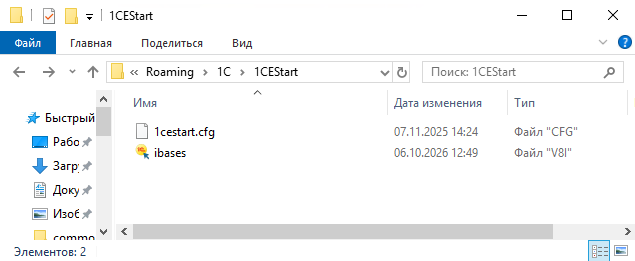
Рис. 1. Файл ibases.v8i в профиле пользователя — здесь хранится индивидуальный список баз.
Как устроен файл ibases.v8i: расшифровка параметров
Файл ibases.v8i — это обычный текст в кодировке UTF-8, где каждая информационная база описана отдельным блоком. Разберём структуру на примере одной базы:
[Бухгалтерия предприятия 3.0]
Connect=Srvr="server1c:1541";Ref="buh_prod";
ID=38c59761-56e6-4d55-91b9-a04a9065c2ab
OrderInList=2
Folder=/Производство
OrderInTree=1
External=0
ClientConnectionSpeed=Normal
App=Auto
WA=0
Version=8.3
Что означает каждая строка:
- Название базы в первой строке (в оригинальном формате файла — в квадратных скобках, это требование синтаксиса
.v8i) — то, что видит пользователь в стартовом окне. Можно менять вручную — это просто отображаемое название. Connect=...— строка подключения к базе. Для файлового режима:File="D:\Bases\buh_prod". Для клиент-серверного:Srvr="server1c:1541";Ref="buh_prod".ID=...— уникальный идентификатор базы, генерируется автоматически. Менять не нужно.OrderInList=2— порядковый номер базы в списке (если не включена сортировка по алфавиту).Folder=/Производство— группа (папка) в древовидном представлении списка. Используется, если включена опция «Отображать в виде дерева».OrderInTree=1— порядок базы внутри группы.External=0— всегда должен быть 0, иначе база не покажется в стартовом окне.ClientConnectionSpeed=Normal— скорость соединения:Normal(стандарт) илиLow(низкая, для медленных каналов).App=Auto— режим запуска:Auto,ThinClient(тонкий),ThickClient(толстый),WebClient.WA=0— аутентификация:0— запрашивать логин/пароль 1С,1— использовать учётную запись Windows.Version=8.3— версия платформы для запуска.
Все изменения, которые вы делаете в стартовом окне через кнопки «Добавить», «Изменить», «Удалить», автоматически записываются в этот файл. Но можно редактировать его и вручную — например, массово заменить путь к серверу во всех базах через «Найти и заменить» в Notepad++.
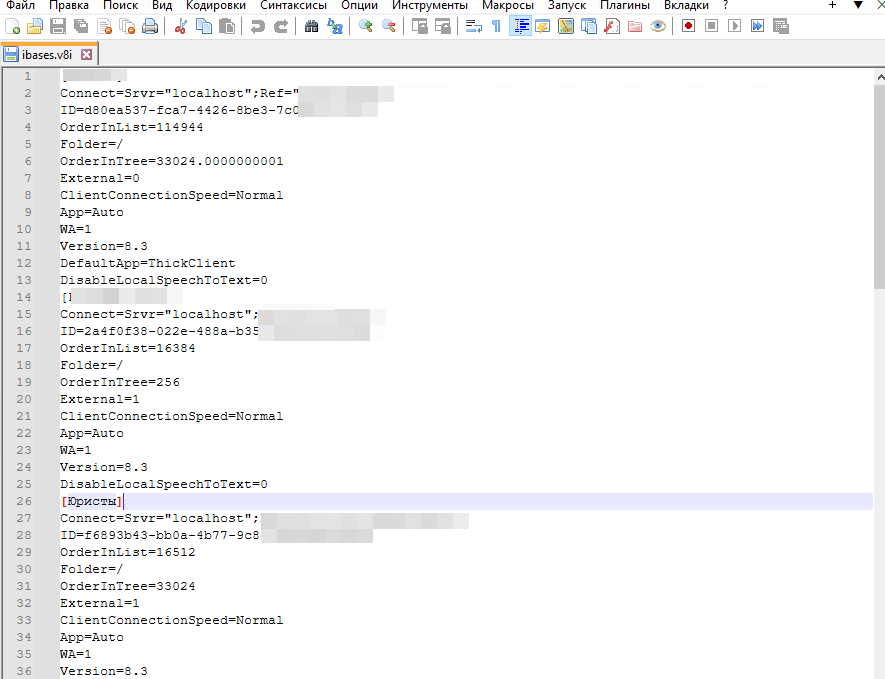
Рис. 2. Файл ibases.v8i в текстовом редакторе: каждая база описана отдельным блоком параметров.
Как перенести список баз на другой компьютер
Самый частый сценарий: пришёл новый сотрудник, и нужно дать ему тот же список баз, что и у коллег. Или вы переустанавливаете Windows и хотите сохранить настройки стартера. Перенос делается за минуту — файл ibases.v8i просто копируется.
Перенос между пользователями на одном компьютере
- Найдите файл
ibases.v8iв профиле пользователя-источника:C:\Users\ИмяПользователя\AppData\Roaming\1C\1CEStart\ibases.v8i. - Скопируйте его.
- Откройте профиль пользователя-получателя:
C:\Users\ДругоеИмя\AppData\Roaming\1C\1CEStart\. - Вставьте скопированный файл с заменой.
После этого у получателя в стартовом окне появится точно такой же список баз, в том же порядке и с той же структурой папок. Получатель может потом изменить список под себя — это не повлияет на исходный файл.
Перенос на другой компьютер в сети
- Скопируйте
ibases.v8iс исходного компьютера на целевой по тому же пути. - Проверьте пути в параметре
Connect. Если базы расположены в файловом режиме на другом компьютере, пути должны включать имя сервера:Connect=File="\\server\bases\buh_prod". Если базы клиент-серверные (через сервер 1С:Предприятие), то строкаSrvr="..."должна указывать на реальный адрес сервера, доступный с целевого компьютера. - Убедитесь, что на целевом компьютере установлены те же версии платформы 1С, что указаны в параметре
Version.
- Базы не запускаются после переноса. Проверьте, что пути в
Connectдоступны с целевого компьютера: откройте сетевую папку в проводнике. Для клиент-серверных баз убедитесь, что сервер 1С доступен по указанному адресу и порту (по умолчанию 1541). - Вместо русских букв — «кракозябры». Файл
ibases.v8iдолжен быть в кодировке UTF-8 без BOM. Если открыли в Блокноте и сохранили как «ANSI», кодировка сломалась. Используйте Notepad++: меню «Кодировки» → «Преобразовать в UTF-8 (без BOM)». - База в списке есть, но кнопка «Изменить» неактивна. Это общая база, подключённая через общий список (см. ниже). Такие базы нельзя редактировать через стартовое окно — только через исходный
.v8i-файл общего списка. - Стартовое окно показывает старый список после замены файла. Полностью закройте 1С (в том числе в трее, если там есть значок 1CEStart) и запустите заново.
- После переноса 1С требует лицензию заново. Лицензия (программная) привязана к железу компьютера, а не к файлу
ibases.v8i. Перенос списка баз не влияет на лицензию — если она слетела, это отдельная задача восстановления через резервный ПИН-код.
Как сделать общий список баз для всех пользователей сети
Если в компании 10+ компьютеров, копировать ibases.v8i каждому новому сотруднику — рутина. Решение — общий список информационных баз: один файл, который видят все пользователи, а изменения в нём автоматически применяются ко всем сразу. Есть два способа его настроить.
Способ 1: через стартовое окно (для небольшой сети)
- На одном компьютере в стартовом окне соберите нужный список баз.
- Включите опцию «Отображать в виде дерева» и разложите базы по папкам (по отделам, по ролям).
- Выделите корневой каталог «Информационные базы», нажмите правой кнопкой мыши и выберите «Сохранить ссылку в файл». Сохраните файл, например, как
ОбщиеБазы.v8i. - Скопируйте
ОбщиеБазы.v8iв сетевую папку, доступную всем пользователям на чтение (например,\\server\public\1c\). - На каждом компьютере откройте стартовое окно → кнопка «Настройка» → раздел «Адреса интернет-сервисов и списки общих информационных баз» → зелёный плюс → «Список общих баз (в локальной сети)» → укажите путь к сетевому файлу.
Минус способа: пользователь может через настройки стартера удалить общий список или изменить его. Для надёжной фиксации списка лучше использовать Способ 2.
Способ 2: через 1cestart.cfg (для серьёзных задач и домена)
- Создайте файл общего списка
.v8i(как в шаге 3 Способа 1) и разместите его на сетевом ресурсе:\\server\public\1c\ОбщиеБазы.v8i. - Создайте конфигурационный файл
1cescmn.cfgв кодировке UTF-16 LE BOM (обязательно используйте Notepad++, а не Блокнот). В файл добавьте одну строку:
CommonInfoBases=\\server\public\1c\ОбщиеБазы.v8i- На каждом компьютере пользователя откройте файл
C:\ProgramData\1C\1CEStart\1cestart.cfg(илиC:\Users\ИмяПользователя\AppData\Roaming\1C\1CEStart\1cestart.cfg) и добавьте строку:
CommonCfgLocation=C:\1cdata\1cescmn.cfgВ доменной сети файл 1cestart.cfg можно распространить через групповые политики (GPO) — тогда настройка применится ко всем компьютерам автоматически.
После этого общий список появится у всех пользователей, и удалить или изменить его через интерфейс стартера уже не получится — это именно то, что нужно для терминальных серверов и крупных офисов.
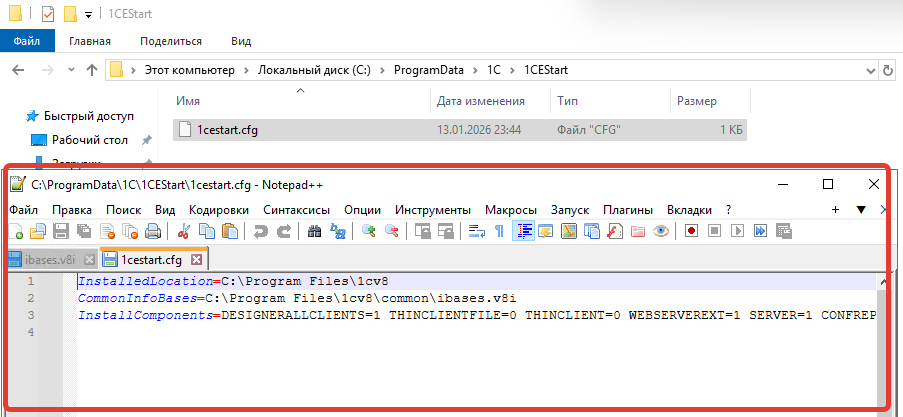
Рис. 3. Конфигурационный файл 1cestart.cfg с указанием пути к общему списку — надёжный способ для доменной сети.
Практические советы по управлению списком
Несколько приёмов, которые упрощают жизнь администратора и пользователей:
- Используйте древовидную структуру. Включите опцию «Отображать в виде дерева» и создайте папки по отделам или ролям: «Бухгалтерия», «Торговля», «Производство», «Тестовые». Так список легче ориентировать при 10+ базах.
- Задавайте понятные имена. Вместо «BuhProd_2024» пишите «Бухгалтерия 3.0 (производство)». Пользователи не должны гадать, какая база им нужна.
- Указывайте порядок сортировки вручную. Параметр
OrderInListпозволяет расставить базы так, чтобы самые используемые были сверху. Если включена опция «Сортировать по наименованию» — этот параметр игнорируется. - Используйте префиксы для группировки. Если дерево не нужно, но хочется группировать базы, добавляйте префиксы: «Бух — Бухгалтерия 3.0», «Бух — Зарплата 3.1», «Торг — Управление торговлей 11». При сортировке по алфавиту они соберутся рядом.
- Храните резервную копию
ibases.v8i. При переустановке Windows профиль пользователя удаляется — вместе со списком баз. Перед переустановкой скопируйте файл в безопасное место. - Массовые правки — через текстовый редактор. Если нужно заменить путь к серверу во всех базах (например, сервер переехал), откройте
ibases.v8iв Notepad++ и сделайте «Найти и заменить» — это быстрее, чем править каждую базу через стартовое окно.
Если вам нужна помощь с настройкой общего списка баз в доменной сети, переносом настроек при миграции серверов или другими задачами администрирования 1С — оставьте заявку на индивидуальный заказ, и мы поможем настроить всё под вашу инфраструктуру. Готовые инструменты для администрирования и контроля баз 1С — «Ревизор справочников», «Сравнение данных документов и справочников» и «Контроль изменения проведённых документов» — в каталоге ExtLab. О том, как правильно делать резервные копии базы 1С, мы подробно разбирали в отдельной инструкции.
Комментарии
Пока нет комментариев. Будьте первым — поделитесь мнением!