ExtLab XML Extractor: как извлечь XML-документы из архивов ЭДО
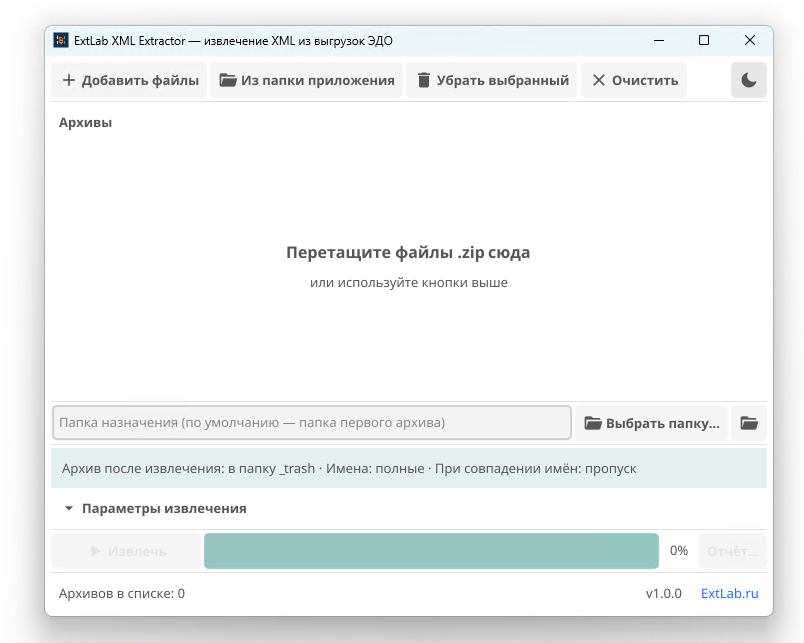
1С и операторы ЭДО выгружают первичные документы в виде ZIP-архивов, внутри которых помимо самого XML лежат служебные card.xml, meta.xml и подписи. Чтобы собрать из пачки архивов чистые XML-титулы, не нужно распаковывать каждый вручную — это делает ExtLab XML Extractor. В этой инструкции разбираем быстрый старт, параметры извлечения, отчёт и частые ошибки, а в конце — короткий обзор CLI-режима для специалистов.
Откуда берутся архивы и что внутри
Когда вы выгружаете документ из 1С в ЭДО или получаете пакет от контрагента, оператор отдаёт ZIP-архив. Внутри него: XML самого документа (имя начинается с ON_ — например, ON_NSCHFDOPPR у УПД), карточка документа card.xml, служебный meta.xml и файлы подписей signature*.xml. Программа находит титулы по префиксу ON_, извлекает только их, а служебные файлы пропускает — пользовательская настройка для этого не нужна. Распознаются все текущие форматы ФНС и будущие форматы с тем же соглашением об именах.
Установка и запуск: установка не требуется
Программа портативная. Скачайте архив поставки, распакуйте в удобную папку и запустите ExtLab XML Extractor.exe — это всё. Настройки, тема и последняя папка назначения сохраняются между запусками автоматически. Если антивирус реагирует на неподписанный .exe, разблокируйте файл через свойства или добавьте папку программы в исключения — убедившись, что скачали её с ExtLab.ru.
Быстрый старт: извлечь документы за 3 шага
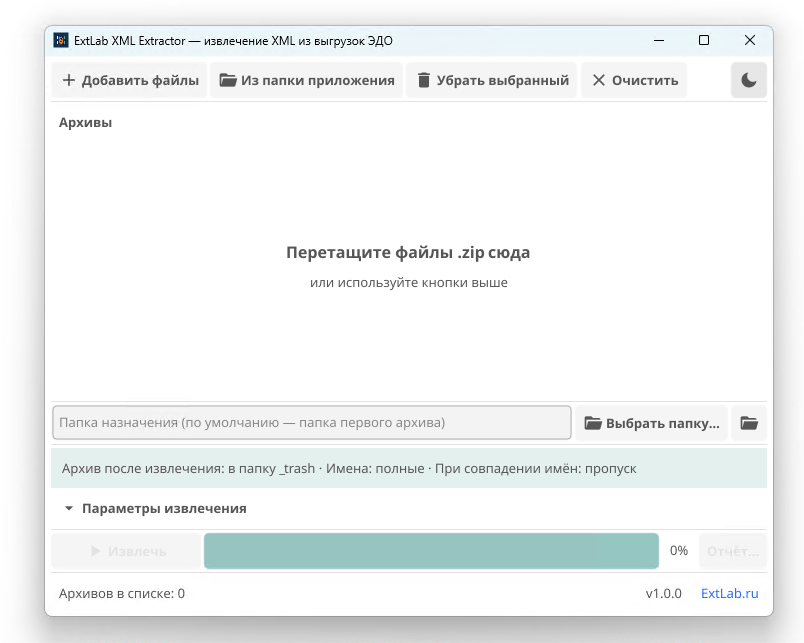
- Добавьте архивы. Перетащите ZIP-файлы прямо в окно программы (или нажмите «Добавить файлы» / «Из папки приложения» для мультивыбора).
- Выберите папку назначения. Если оставить поле пустым, документы будут извлечены в папку первого архива.
- Нажмите «Извлечь» (или Enter). Итог появится в строке статуса, подробности — в окне «Отчёт...».
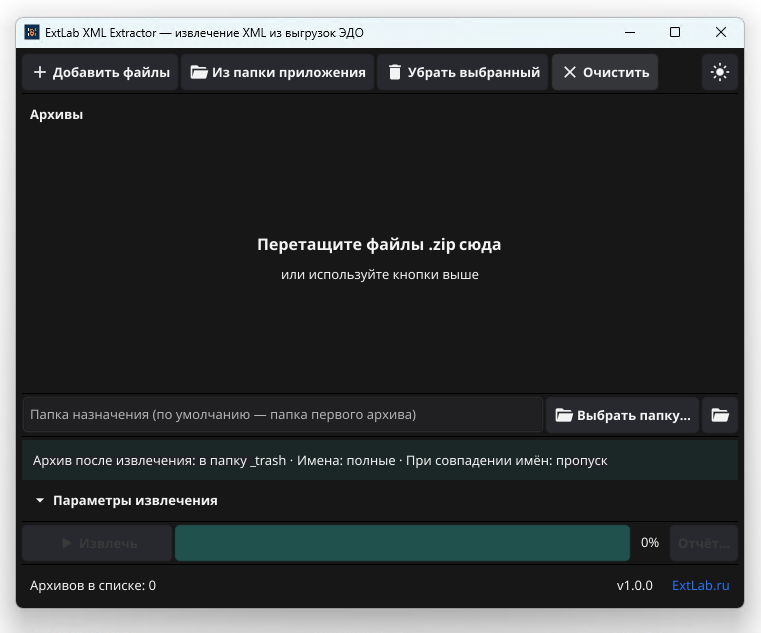
Рис. 1. Главное окно ExtLab XML Extractor: список архивов, папка назначения и кнопка «Извлечь» Темная тема.
Параметры извлечения: четыре галочки и баннер поведения
В свёрнутой секции «Параметры извлечения» находятся четыре настройки:
- «Короткие имена (ИНН_дата_тип.xml)» — переименовывает титулы в вид
616702731164_20261007_ON_NSCHFDOPPR.xml; нераспознанные имена остаются исходными. - «Оставить архив на месте» — архив не перемещается после извлечения.
- «Удалить архив после успеха» — архив удаляется безвозвратно; используйте, когда уверены, что он больше не нужен.
- «Перезаписывать файлы с теми же именами» — заменяет файлы в папке назначения; по умолчанию совпадения пропускаются.
По умолчанию имена полные, архив уходит в папку _trash рядом с исходником, совпадения имён пропускаются. Баннер над параметрами всегда одной строкой показывает текущее поведение — например: «Архив после извлечения: в папку _trash · Имена: полные · При совпадении имён: пропуск». «Оставить архив» и «Удалить архив» взаимоисключающие: при включении одного второй выключается сам.
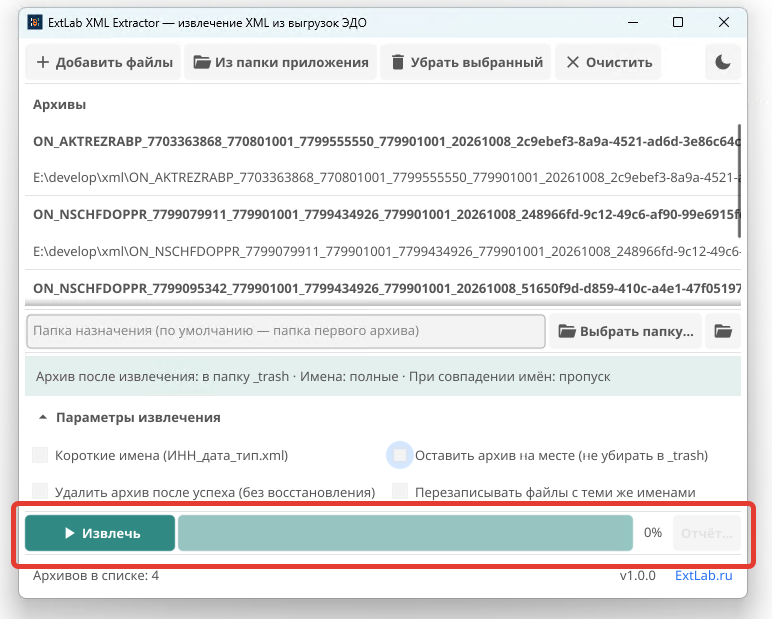
Рис. 2. Секция «Параметры извлечения» и баннер с текущим поведением программы.
_trash или удаляется только при полном успехе. Если хотя бы один файл пропущен из-за совпадения имён или титулы в архиве не найдены — архив остаётся на месте. Программа никогда не убирает архив при ошибке, поэтому потерять исходник из-за сбоя невозможно.
Отчёт и папка назначения
После запуска в строке статуса появляется итог вида «Готово: архивов 2, извлечено 5, ошибок 0». Кнопка «Отчёт...» открывает окно с подробностями по каждому архиву: какие файлы извлечены, какие пропущены и что стало с архивом. Отчёт можно скопировать в буфер обмена или сохранить в .txt — удобно, если разбор архивов поставлен на поток. Иконка-папка рядом с «Выбрать папку...» открывает папку назначения в проводнике Windows.
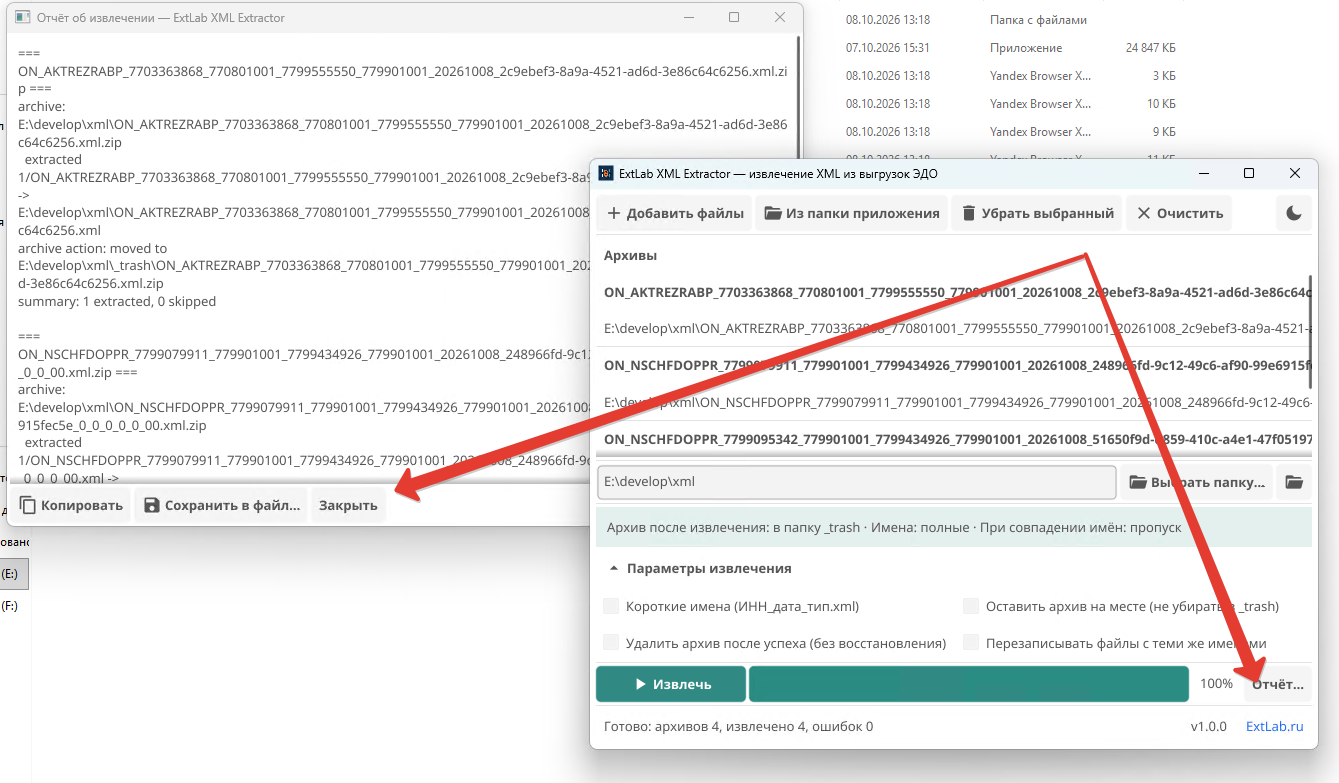
Рис. 3. Отчёт об извлечении: извлечённые и пропущенные файлы, действие с архивом.
CLI-режим для специалистов — кратко
Для автоматизации в архиве поставки есть extlab-xml-extractor-cli.exe. Главные флаги: -list (оглавление без извлечения), -document (извлечь титулы ЭДО и убрать архив), -short-names, -keep / -delete, -overwrite, -json (отчёт в JSON), -o (папка назначения). Два типовых примера:
extlab-xml-extractor-cli.exe -document -short-names -o "C:\EDI\out" "архив.zip"

Get-ChildItem "C:\EDI\2026\*.zip" | ForEach-Object {
    .\extlab-xml-extractor-cli.exe -document -keep -o "C:\EDI\2026\out" $_.FullName
}
Первая команда извлекает титулы с короткими именами в папку, вторая — пакетно обрабатывает все архивы папки, оставляя исходники на месте. Коды выхода: 0 — успех, 1 — ошибка выполнения, 2 — ошибка использования.
Частые ошибки и что делать
| Симптом | Причина | Что делать |
|---|---|---|
no FNS title documents found | В архиве нет файлов ON_*.xml — это не выгрузка формализованного документа | Посмотрите содержимое через «-list»; убедитесь, что архив от оператора ЭДО или 1С |
| Архив не перемещён после ошибки | Сработала защита: уборка только при полном успехе | Устраните ошибку и повторите запуск |
| «Папка не существует: …» | Папки назначения ещё нет | Создайте папку или выберите другую кнопкой «Выбрать папку...» |
| «Отказано в доступе» | Нет прав на запись в папку назначения | Выберите папку, куда есть права записи (например, в профиле пользователя) |
Итог
ExtLab XML Extractor закрывает рутинную задачу разборки ZIP-архивов ЭДО: три шага в графическом интерфейсе — и в папке назначения только чистые XML-титулы, а архивы убраны по выбранному правилу. Благодаря защите от потери данных программа не трогает архив при ошибке, а баннер поведения и подробный отчёт делают процесс полностью предсказуемым. Скачать программу и посмотреть актуальную версию можно на странице товара «ExtLab XML Extractor».
Если нужно встроить разбор архивов в ваш контур автоматизации — настроить пакетную обработку по расписанию, интеграцию с 1С или выгрузку в учётную систему — оставьте заявку на индивидуальный заказ. Другие инструменты для работы с 1С и ЭДО — в каталоге ExtLab.
Решения из статьи
Комментарии
Пока нет комментариев. Будьте первым — поделитесь мнением!