Справка КС-3
Работы приняты — пора получать за них деньги
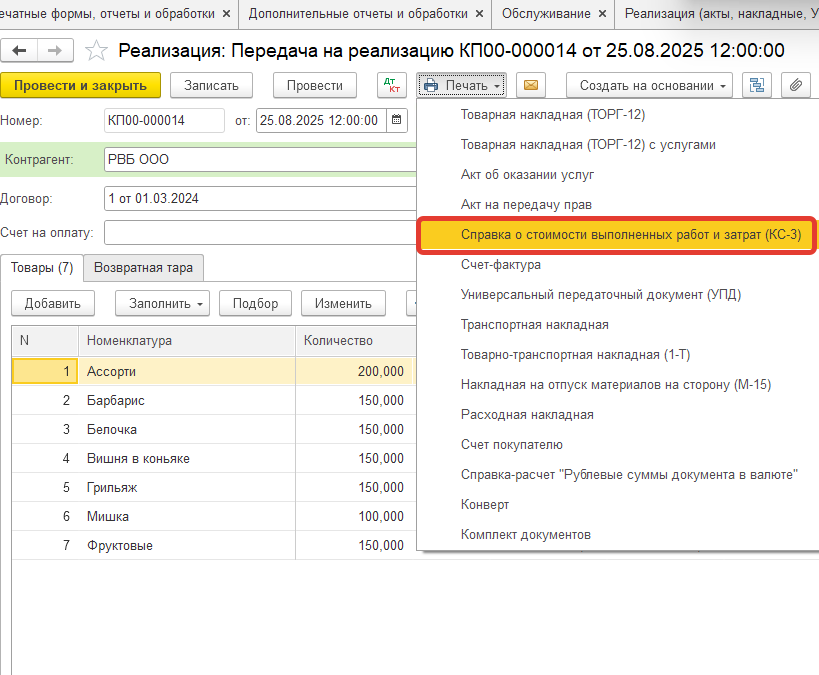
В строительстве, монтаже и ремонте акт КС-2 — это только полдела: за выполненный этап заказчик рассчитывается по справке КС-3 — справке о стоимости выполненных работ и затрат. В типовой «1С:Бухгалтерии» этой формы тоже нет, и снова приходится выбирать между ручным Excel и дорогими отраслевыми конфигурациями. Наша внешняя печатная форма формирует КС-3 в один клик из документа «Реализация товаров и услуг» — в вашей привычной «Бухгалтерии 3.0».
Зачем нужна эта форма
❌ Было: справку собирают вручную в Excel: суммы «сверяют» с актом КС-2 и сметой, а любая опечатка или расхождение — повод для заказчика задержать оплату.
✅ Стало: КС-3 формируется автоматически из тех же данных, что и КС-2: стоимость работ и затрат, итоги и НДС совпадают копейка в копейку. Форма соответствует Постановлению Госкомстата РФ № 100 от 11.11.1999.
Ключевые возможности
- 📄 Всё из одного документа: справка формируется из «Реализации товаров и услуг» — в неё попадают и работы (услуги), и затраты материалов (товары).
- 🧮 Умная математика: стоимость выполненных работ и затрат, итоговые суммы и НДС рассчитываются автоматически.
- ⚡ Автозаполнение: реквизиты заказчика и подрядчика подтягиваются из справочников 1С.
- 🔗 Копейка в копейку с КС-2: обе формы печатаются из одного документа — расхождений между актом и справкой не будет, а значит, не будет вопросов от заказчика.
- 🛡 Безопасность для 1С: подключается через штатную подсистему «Печатные формы, отчёты и обработки». Код типовой конфигурации не меняется — программа обновляется в штатном режиме, ничего не сломается.
- 🧩 Работает везде: полностью совместима даже с базовой версией «1С:Бухгалтерии».
Совместимость
Конфигурация: «1С:Бухгалтерия предприятия», ред. 3.0 (включая базовую версию). Более подробная информация о совместимости и проверенных релизах — на соответствующей закладке карточки.
Для кого подойдёт
- Строительно-монтажные организации (СМР).
- Компании, занимающиеся отделкой, капитальным и текущим ремонтом.
- Производства, оказывающие услуги монтажа оборудования.
- Главбухов и директоров, которые хотят закрыть вопрос с отраслевыми документами быстро, дёшево и без вызова программиста.
А как же форма КС-2 (Акт о приёмке)?
КС-2 и КС-3 почти всегда идут в связке: акт подтверждает приёмку работ, а справка — их стоимость и служит основанием для оплаты этапа. Этот товар содержит именно утверждённую справку КС-3. Если у вас ещё нет акта — печатная форма «Акт КС-2» доступна по этой ссылке.
Бухгалтерия предприятия
СовместимоПоследний проверенный релиз: 3.0.201.16
Не нашли свой релиз? Напишите нам — проверим совместимость и ответим в течение рабочего дня.
Подключение печатной формы (.epf)
Как подключить внешнюю печатную форму в 1С
Инструкция подходит для любых конфигураций на платформе 1С:Предприятие 8.3 с библиотекой стандартных подсистем (БСП): Бухгалтерия предприятия 3.0, ЗУП, Управление торговлей, УНФ, ERP, Розница, Комплексная автоматизация и других.
Что понадобится перед началом:
- Файл печатной формы с расширением
.epf(скачанный с сайта после оплаты); - Вход в базу 1С с правами Администратора (или правами на подключение дополнительных обработок).
💡 Названия кнопок и пунктов меню в вашей конфигурации могут незначительно отличаться, но логика шагов везде одинаковая.
Шаг 1. Откройте настройки печатных форм
Перейдите в раздел «Администрирование» (в некоторых конфигурациях он называется «НСИ и администрирование») и выберите пункт «Печатные формы, отчёты и обработки».
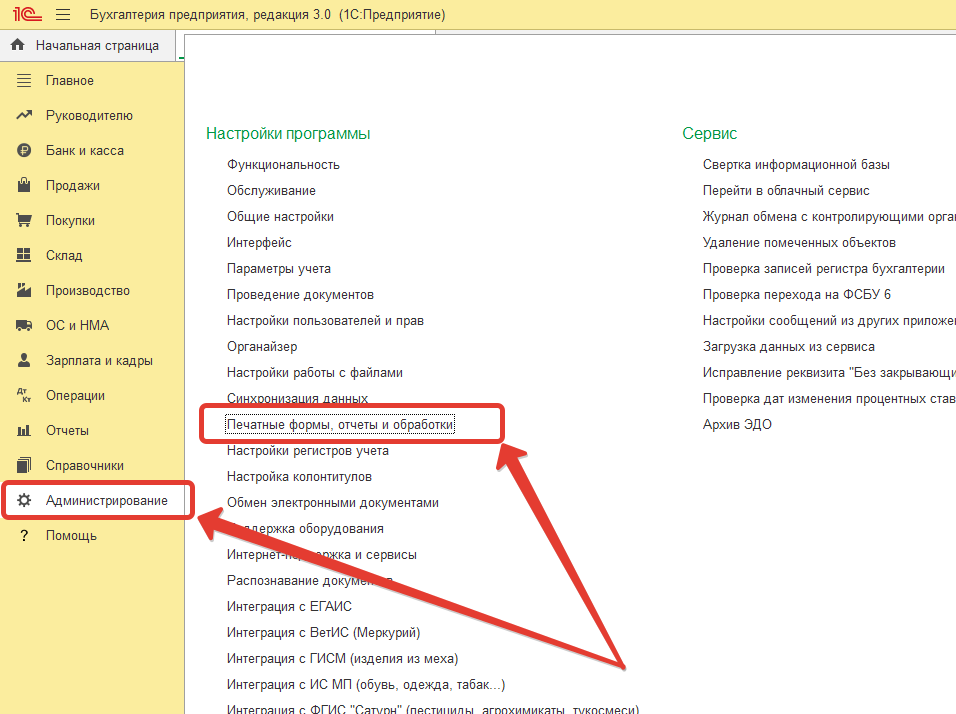
Рис. 1. Раздел «Администрирование» и нужный пункт меню.
Шаг 2. Включите использование внешних обработок
В открывшемся окне проверьте, что установлена галочка «Дополнительные отчёты и обработки». Если галочки нет — поставьте её. Затем нажмите на синюю ссылку «Дополнительные отчёты и обработки», расположенную под галочкой.
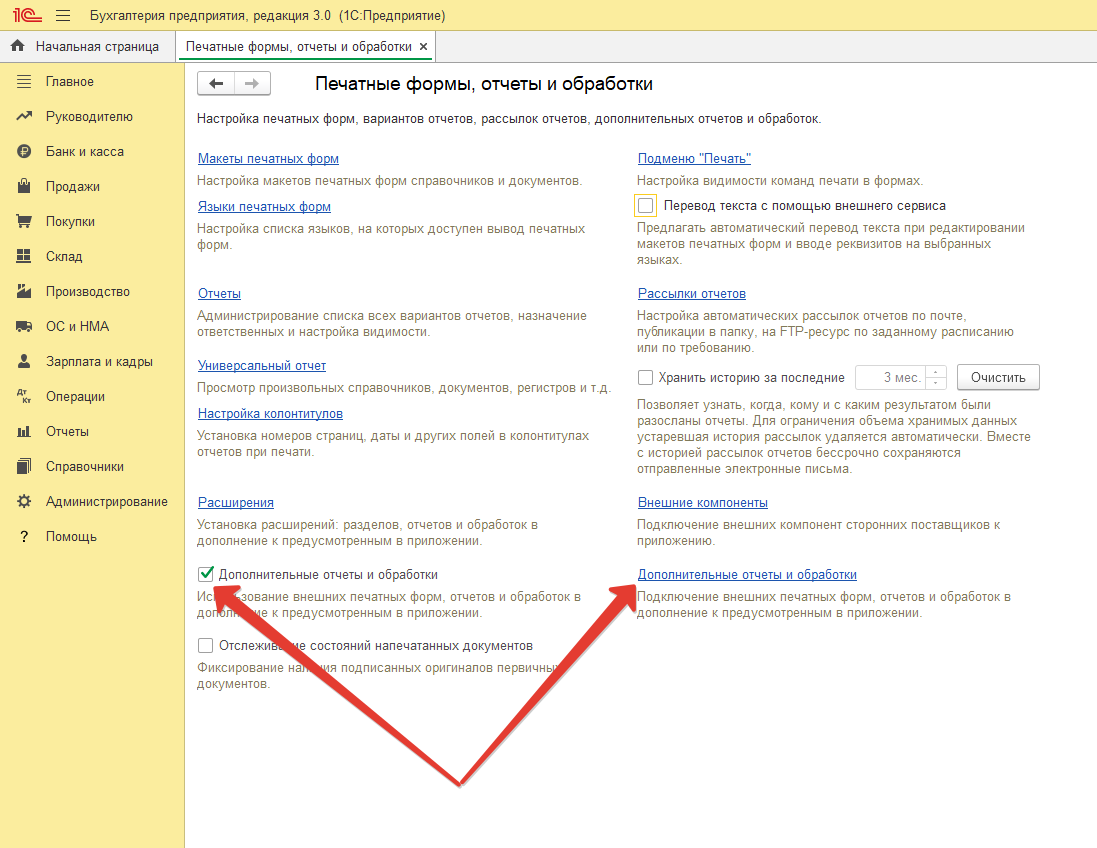
Рис. 2. Галочка и ссылка, по которой нужно перейти.
Шаг 3. Добавьте файл печатной формы
В открывшемся справочнике нажмите кнопку «Добавить из файла…» (в некоторых редакциях — «Создать»).
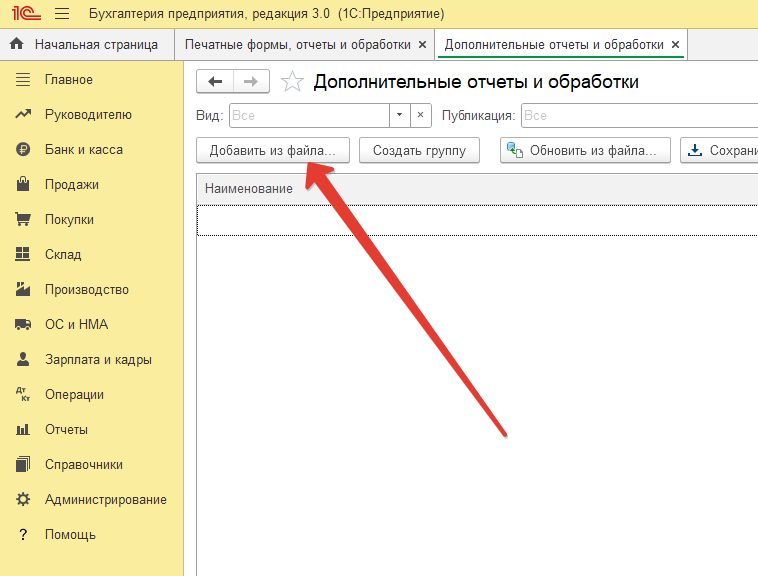
Рис. 3. Кнопка «Добавить из файла…».
Если 1С покажет окно «Предупреждение безопасности» о файле из внешнего источника — это штатное поведение. Нажмите «Продолжить».
Шаг 4. Заполните карточку формы
В окне выбора файла укажите путь к скачанному файлу .epf и нажмите «Открыть». Откроется карточка элемента. Заполните её:
- Наименование — подставится автоматически. При желании переименуйте: именно это имя появится в меню «Печать».
- Группа «Размещение» → «Типы объектов» — здесь указано, в каких документах появится команда печати (например, «Реализация товаров и услуг»). Обычно разработчик уже прописал это внутри файла, и поле заполняется само. Если пусто — выберите нужный тип документа вручную.
- Флажок «Безопасный режим» — оставьте включённым по умолчанию. Снимать его нужно только если при печати появляется ошибка о запрете операций (например, форме нужен доступ к файлам на диске или Excel).
- Нажмите кнопку «Записать и закрыть».
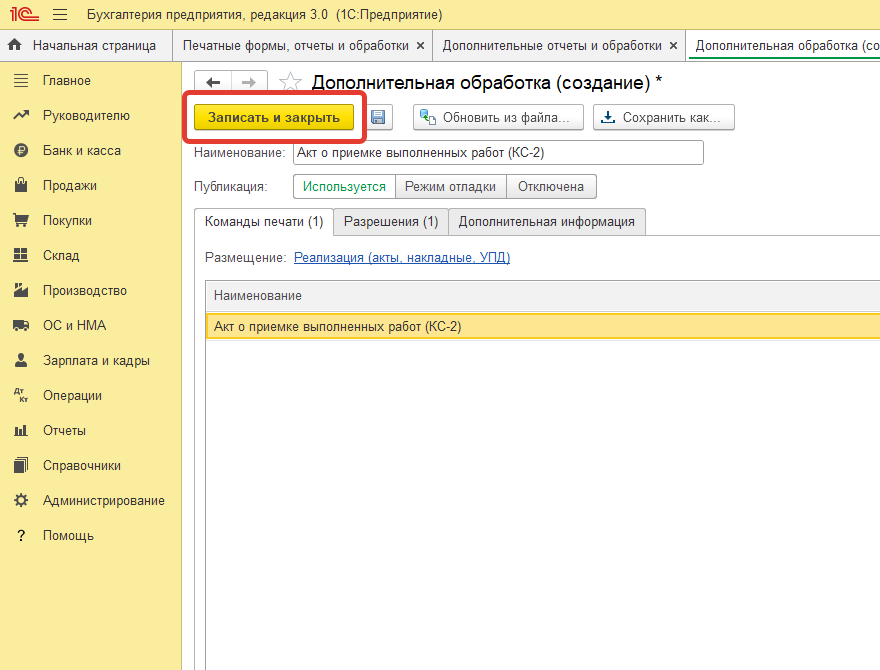
Рис. 4. Карточка формы: наименование, размещение, безопасный режим и кнопка записи.
Шаг 5. Проверьте результат
Откройте журнал нужных документов (например, «Продажи → Реализация товаров и услуг»), выделите документ и нажмите кнопку «Печать» — в выпадающем списке появится новый пункт. Та же команда доступна в меню «Печать» внутри самого документа.
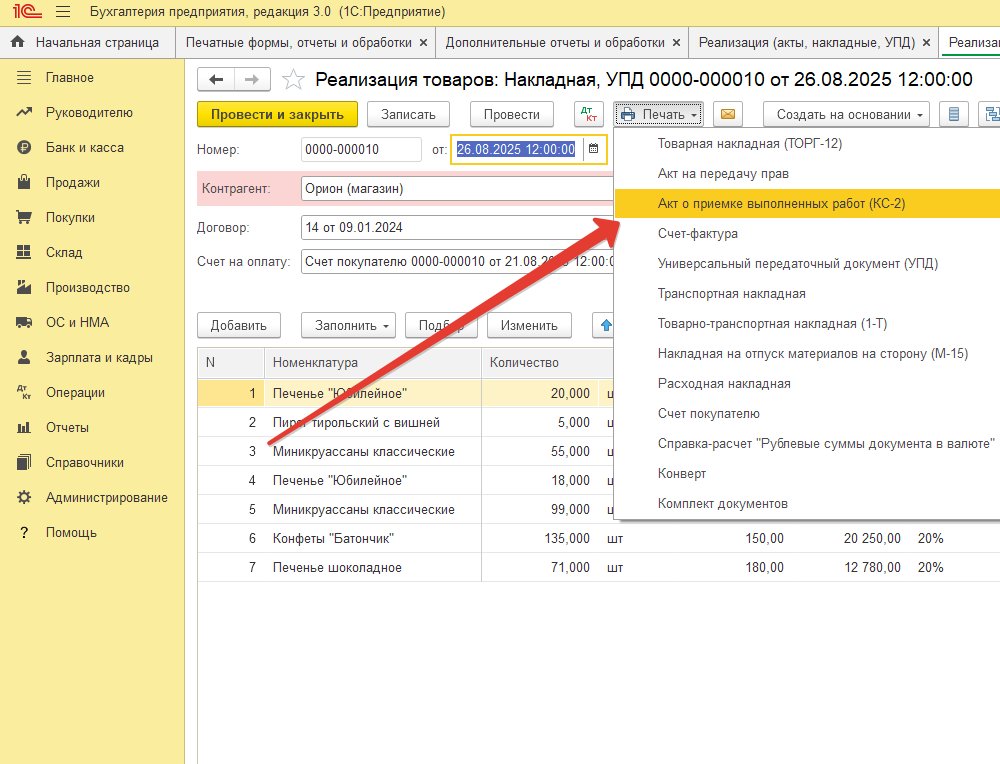
Рис. 5. Новая форма появилась в меню «Печать».
Готово! Форма подключена и будет доступна всем пользователям базы.
Возможные вопросы и проблемы при установке печатных форм
Формы нет в меню «Печать»
- Откройте карточку формы и проверьте группу «Размещение»: указан ли нужный тип объекта.
- Полностью закройте и снова откройте 1С — список команд обновляется при перезапуске.
- Убедитесь, что у вашего пользователя есть права на использование дополнительных обработок.
При печати выходит ошибка «недостаточно прав» / «операция запрещена»
Снимите флажок «Безопасный режим» в карточке формы и запишите изменения.
Как обновить форму на новую версию?
Не добавляйте файл заново: откройте карточку подключённой формы, нажмите кнопку изменения файла и укажите новую версию .epf. Команда в меню «Печать» останется на своём месте.
Как отключить форму?
Откройте карточку и снимите признак использования (или удалите карточку) — пункт исчезнет из меню «Печать».
У меня старая конфигурация без БСП
Тогда путь другой: меню «Все функции» → справочник «Внешние печатные формы и обработки» → добавить файл. Если сомневаетесь, есть ли у вас БСП — напишите нам в поддержку, подскажем.
Форма не подходит к моей конфигурации
Проверьте на странице товара список поддерживаемых конфигураций: внешние печатные формы работают только в тех конфигурациях, которые заявлены разработчиком.
| Компонент | Формат | Размер |
|---|---|---|
| Файл печатной формы | .epf | 16 КБ |
- Первая версия печатной формы
Частые вопросы
После оплаты картой или СБП ссылки на скачивание приходят на email в течение минуты и появляются в личном кабинете. При оплате по счёту мы подтверждаем поступление средств и отправляем файлы в течение рабочего дня.
Инструкция по подключению — во вкладке «Установка» на странице товара и в PDF-файле. Установка занимает 5–10 минут, программист не нужен. Если что-то не получится — подключимся удалённо и установим за вас.
Банковская карта и СБП через эквайринг Т-Банка, а также счёт для юрлиц и ИП (банковский перевод). Оплата картой проходит на стороне банка — данные карты не попадают на наш сервер. После оплаты приходит онлайн-чек.
Наши разработки максимально независимы от изменений конфигураций 1С, поэтому после обновления всё, как правило, работает как прежде. Если совместимость всё же нарушилась (такое случается редко), мы выпускаем обновлённую версию — просто скачайте её из своего личного кабинета. В течение 6 месяцев после покупки обновления бесплатны; далее — продление подписки на обновления: 30% от стоимости решения в год.
Нет — одна покупка действует на любое количество баз и пользователей. Никаких лицензионных ограничений и привязок к конкретной базе: купили один раз, используете в любых своих контурах.
Да, исходный код открыт — модифицируйте решение под свои задачи. Для типовых доработок (новое поле, отчёт, печатная форма) можем сделать платную адаптацию — напишите в поддержку.
Нет. Все разработки подключаются как расширения или внешние обработки и отчёты — типовая конфигурация остаётся «чистой», её код не меняется.
Да. Поскольку типовая конфигурация не дорабатывается напрямую, обновления от фирмы «1С» устанавливаются штатным образом — поддержка вендора и ИТС сохраняется в полном объёме.
При оплате картой — онлайн-чек по 54-ФЗ на email сразу после оплаты. При оплате по счёту — акт выполненных работ: скан на email, оригинал по запросу. Подробности — в публичной оферте.
Для части решений есть демо — кнопка «Скачать демо» на странице товара. Если демо нет, в карточке есть скриншоты интерфейса и подробное описание, которые помогут оценить решение до покупки.
Отзывы
Отзывов пока нет — будьте первым!
Войдите, чтобы оставить отзыв.