Как выгрузить документ из 1С в ЭДО
Контрагент просит электронный УПД, а модуль ЭДО в вашей 1С не подключён — ни Контур, ни СБИС, ни прямая интеграция. Ставить модуль ради одного документа долго и дорого, особенно если обмен нужен разово. Хорошая новость: в «Бухгалтерии 3.0», УНФ и Рознице есть штатная команда, которая выгружает любой проведённый документ в XML-файл формата ФНС — без сторонних модулей и платных сервисов. Файл потом загружается в веб-кабинет оператора, подписывается КЭП и уходит контрагенту. Разбираем приём по шагам.
- Документ реализации — открыт и проведён, вид документа УПД.
- Меню «ЭДО» — в командной панели документа («Ещё» → «ЭДО»).
- Выгрузить в файл — команда «Сохранить документ в файл».
- XML-файл (или ZIP-архив) — сохранён на компьютере; если архив — распакуйте и достаньте XML.
- Диадок или СБИС — загрузка XML-файла в веб-кабинет, подпись КЭП, отправка.
Когда этот приём выручает
- Модуль ЭДО не установлен. Прямой обмен 1С ↔ оператор не настроен, а документ отправить нужно.
- Разовый обмен. Контрагент впервые запросил электронный документ — ставить модуль ради одного файла нерационально.
- Временное решение. Интеграция в процессе настройки, а документы уже горят по срокам.
- Контрагент требует именно XML. Некоторые партнёры принимают только файл в формате ФНС, загруженный вручную.
Что понадобится перед началом
- Конфигурация с подсистемой ЭДО: «Бухгалтерия предприятия 3.0», «УНФ» или «Розница» (в том числе в
1C:Fresh). - Проведённый документ реализации — выгрузка доступна только для проведённых документов.
- Для УПД со статусом 1 — выставленный счёт-фактура внутри документа.
- Действующий сертификат КЭП и доступ в веб-кабинет вашего оператора ЭДО (Диадок, СБИС и др.).
- Программа-архиватор (на случай, если 1С выгрузит ZIP-архив вместо готового XML).
Шаг 1. Откройте документ реализации
Перейдите в раздел «Продажи» → «Реализация (акты, накладные, УПД)». Найдите нужный документ — поиск работает по номеру, дате или контрагенту — и откройте его двойным кликом.
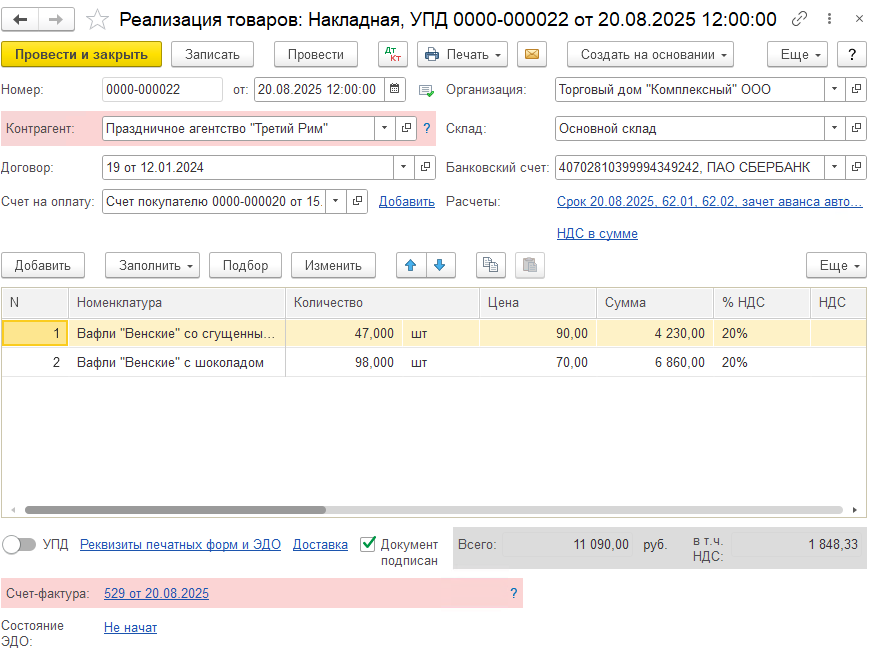
Рис. 1. Раздел «Продажи» и список документов реализации.
Убедитесь, что документ проведён (значок проведения активен). Непроведённый документ выгрузить в XML не получится — это самая частая причина, почему команда не появляется.
Шаг 2. Выгрузите документ в XML-файл
В командной панели документа нажмите «Ещё» → «ЭДО» → «Сохранить документ в файл» (в некоторых версиях пункт называется «Выгрузить документ в файл» или «Выгрузить электронный документ в файл» — суть одна).
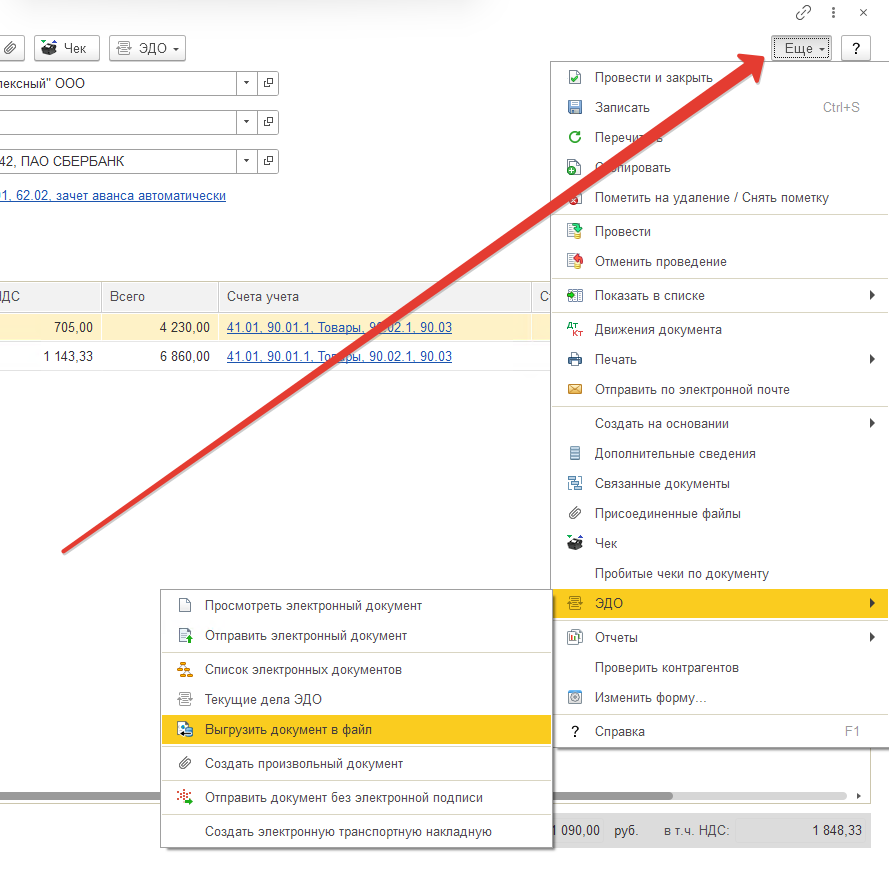
Рис. 2. Путь к команде выгрузки: «Ещё» → «ЭДО» → «Сохранить документ в файл».
1С предложит выбрать папку для сохранения и сформирует файл в формате ФНС. Имя файла обычно содержит тип документа, номер и дату — по нему потом легко найти нужный файл.
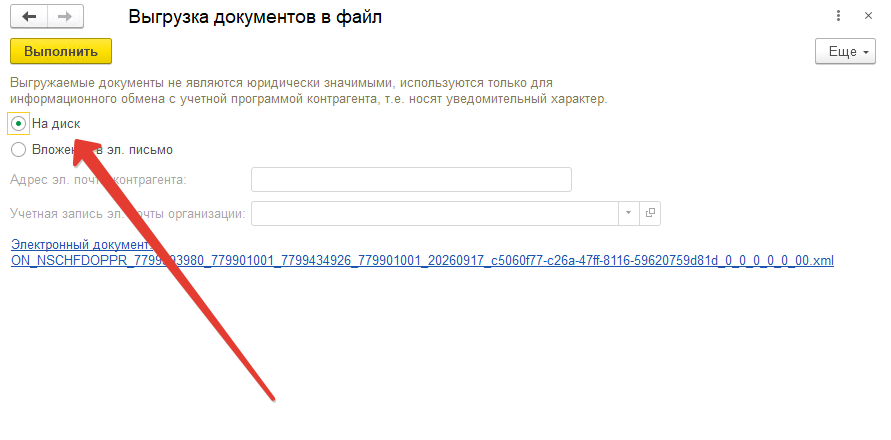
Рис. 3. 1С сохраняет файл в выбранную папку.
Шаг 3. Загрузите XML в кабинет оператора ЭДО
Откройте веб-версию вашего оператора (Контур.Диадок, СБИС или другой) в браузере. Перейдите в раздел «Документы» и нажмите «Загрузить» (или «Новый документ» → «Загрузить из файла»). Выберите сохранённый XML-файл (не архив!) — система автоматически распознает его формат и тип документа.
Шаг 4. Проверьте, подпишите и отправьте
После загрузки проверьте данные документа в кабинете оператора: реквизиты сторон, суммы, позиции. При необходимости заполните недостающие поля. Затем подпишите документ КЭП и отправьте контрагенту. Если нужно ещё что-то поправить — сохраните как черновик и вернитесь к редактированию.
Какие документы можно выгрузить так же
Приём работает не только для УПД. Штатная выгрузка в XML доступна и для других первичных документов:
- счета покупателям;
- счета-фактуры выданные;
- корректировки реализации;
- акты сверки расчётов;
- и другие документы, поддерживающие подсистему ЭДО.
Алгоритм везде одинаковый: открыть проведённый документ → «Ещё» → «ЭДО» → «Сохранить/Выгрузить в файл» → при необходимости распаковать архив → загрузить XML в кабинет оператора.
Частые ошибки и как их решить
- Нет кнопки «Выгрузить в файл» / пункта «ЭДО». Не включена подсистема ЭДО. Откройте «Администрирование» → «Обмен электронными документами» и включите её. Сама подсистема бесплатна — платным бывает только модуль прямой интеграции с оператором, а он для этого приёма не нужен.
- Документ не проведён. Выгрузка доступна только для проведённых документов. Проведите документ и попробуйте снова.
- Для УПД не формируется файл / ошибка формата. Проверьте, что в документе выставлен счёт-фактура и вид документа — УПД со статусом 1 (с функцией счёта-фактуры и первички).
- Выгрузился ZIP-архив, а не XML. Это нормально при некоторых настройках обмена. Распакуйте архив и достаньте XML-файл — именно его загружайте в оператор. Сам архив Диадок/СБИС не примет.
- Файл не открывается в Диадоке / СБИС. Убедитесь, что загрузили именно XML-файл (а не архив) и что он в формате ФНС. Если ошибка повторяется — проверьте настройки обмена в 1С или обратитесь в поддержку оператора.
- Команда есть, но файл пустой или повреждённый. Перезапустите сеанс 1С после включения подсистемы ЭДО — изменения применяются после перезапуска.
Нюанс: чем ручная выгрузка отличается от прямой интеграции
Ручная выгрузка через XML — это обходной путь, а не замена полноценной интеграции. При прямой интеграции 1С ↔ оператор документы уходят и приходят автоматически, статусы обмена тянутся обратно в 1С, а входящие документы сами попадают в базу. При ручной выгрузке вы делаете три действия руками: выгрузить, загрузить в браузер, подписать. Входящие документы так же придётся обрабатывать вручную.
Поэтому приём идеален для разовых и редких обменов. Если электронный документооборот становится регулярным — имеет смысл настроить прямую интеграцию с оператором, чтобы не тратить время на ручные операции.
Итог
Выгрузить документ из 1С в ЭДО без модуля — это две минуты: открыть проведённую реализацию, нажать «Ещё» → «ЭДО» → «Сохранить документ в файл», при необходимости распаковать ZIP-архив, загрузить полученный XML в веб-кабинет оператора и подписать КЭП. Работает в «Бухгалтерии 3.0», УНФ и Рознице, включая 1C:Fresh, и не требует ни платных модулей, ни прямой интеграции.
Главное — помнить про четыре условия: документ проведён, подсистема ЭДО включена, для УПД выставлен счёт-фактура, и если выгрузился архив — его нужно распаковать. Если нужно больше, чем разовая выгрузка — настроить регулярный обмен, автоматизировать обработку входящих документов или адаптировать процесс под вашу базу — оставьте заявку на индивидуальный заказ. Готовые решения для Бухгалтерии 3.0 и других конфигураций — в каталоге ExtLab.
Комментарии
-
Екатерина 18 сентября 2026Спасибо за информацию - пригодилось...Ответ ExtLab 18 сентября 2026Рады помочь!