Международная накладная CMR
Это разовая покупка, а не подписка: без абонентской платы, решение остаётся у вас навсегда
.cfe / .epf) приходит на e-mail сразу после оплаты.
Решение поставляется без защиты — код можно просматривать и дорабатывать под свои задачи.
Обновления бесплатны 6 месяцев; продление после этого срока — добровольное
и только при необходимости (30% от цены на год).
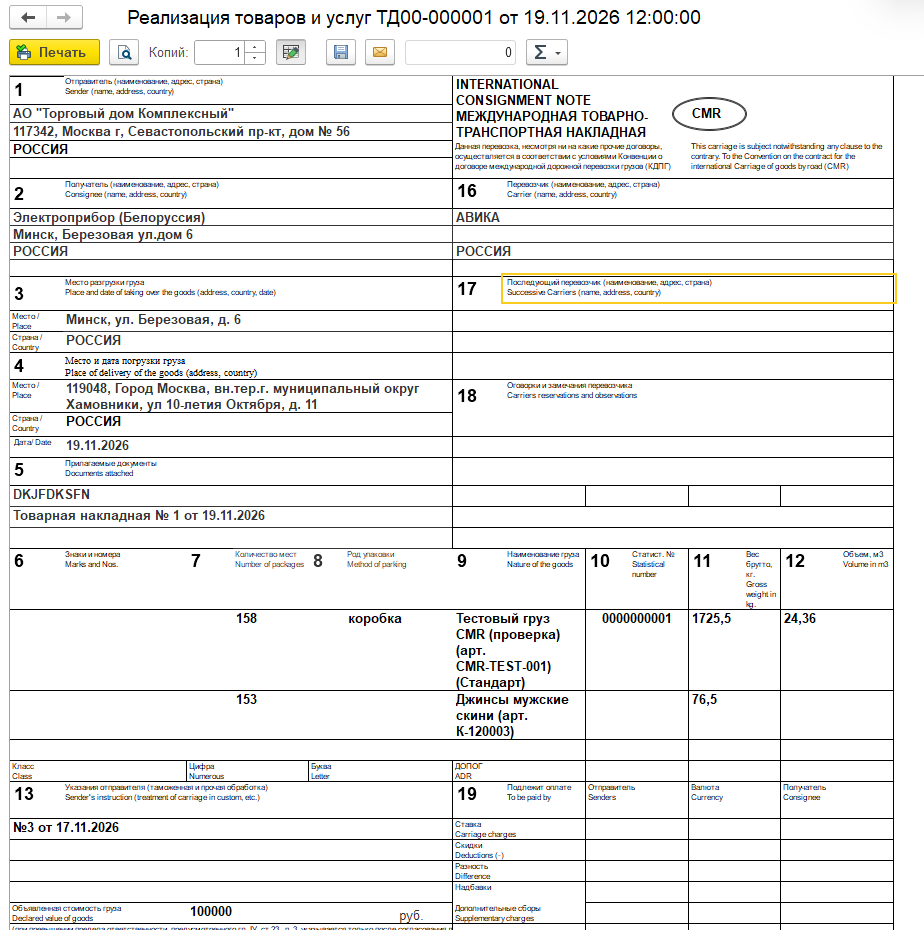
Внешняя печатная форма международной товарно-транспортной накладной CMR по документу «Реализация товаров и услуг». Поставляется архивом с двумя сборками: одна для «Бухгалтерии предприятия 3.0», вторая для «Управления торговлей 11 / Комплексной автоматизации 2 / ERP 2». Шапка, товарные строки и подвал заполняются из документа, а перевозчик и транспортные средства в торговых конфигурациях подтягиваются из связанной «Транспортной накладной».
Стало: «Печать» → CMR, проверяете параметры в форме и печатаете. Данные берутся из документа, а различающиеся поля можно поправить или очистить перед печатью. Документы обработка не меняет — только читает.
Что делает печатная форма
- Печать по одному документу и пакетом. Из списка реализаций можно выделить несколько документов: каждый выйдет отдельной CMR с разрывом страницы.
- Автозаполнение шапки. Грузоотправитель, грузополучатель, место разгрузки, место и дата погрузки, страны — из документа и контактной информации справочников.
- Товарные строки. Наименование груза с артикулом и характеристикой, код ТН ВЭД, количество мест, род упаковки, вес брутто и объём.
- Документы и договор. Номер и дата реализации, связанный счёт-фактура, номер и дата договора.
- Перевозчик, водитель и транспортные средства. В УТ/КА/ЕРП — из связанной «Транспортной накладной»; в Бухгалтерии 3.0 — из реквизитов шапки реализации.
- Форма параметров перед печатью. Две закладки: «Параметры» и «Откуда данные». Любое автозаполненное поле можно изменить или очистить — очистка означает «взять из документа заново».
- Ручные поля. Сертификат качества, объявленная стоимость груза, путевой лист, знаки и номера мест.
- Сохранение значений. Кнопки «Сохранить» и «Восстановить» запоминают часто используемые параметры в хранилище общих настроек.
- Стандартное окно печати. Предварительный просмотр, выбор принтера, число копий, сохранение в файл средствами платформы.
Как работает алгоритм
- Открываете реализацию и выбираете в меню «Печать» команду CMR.
- БСП передаёт обработке документы и открывает форму параметров; при пакетной печати поля заполняются по первому выбранному документу.
- Проверяете значения. Различающиеся поля очищаете — пустое поле означает «взять из каждого документа автоматически».
- Заполняете ручные поля, если нужны: сертификат, стоимость груза, путевой лист, знаки и номера.
- Нажимаете «Печать» — формируется табличный документ и открывается стандартное окно печати.
- Каждый документ выводится отдельной накладной, между документами добавляется разрыв страницы.
Пример: откуда берутся графы
| Графа CMR | Что печатается | Источник |
|---|---|---|
| 1 и 2 | грузоотправитель и грузополучатель, адреса, страны | грузоотправитель или организация; грузополучатель или контрагент |
| 3 | место разгрузки | адрес доставки; если пуст — адрес грузополучателя |
| 4 | место и дата погрузки | адрес склада, дата документа |
| 7 и 8 | количество мест и род упаковки | УТ: КоличествоУпаковок; БП: КоличествоМест, при пустом — количество товара |
| 10 | код ТН ВЭД | строка товара, при пустом — номенклатура |
| 11 и 12 | вес брутто и объём | вес и объём единицы, умноженные на количество |
| 13 | договор | номер и дата; в БП — ДоговорКонтрагента |
| 16, 23, 25–26 | перевозчик, водитель, тягач и прицеп | УТ/КА/ЕРП: «Транспортная накладная»; БП: шапка реализации |
| 6, 19 | знаки и номера мест, объявленная стоимость | вручную в форме параметров |
Для кого подходит
- Компания с регулярными международными отгрузками. Пакетная печать из списка реализаций закрывает день отгрузок за один проход.
- Бухгалтер, который заполняет CMR вручную. Товарные строки, вес, объём и код ТН ВЭД берутся из документа — переписывать не нужно.
- Торговая компания с транспортными накладными в УТ. Перевозчик, водитель и госномера приходят из связанной ТН, а не из отдельной таблицы.
- Бухгалтерия на БП 3.0 без транспортных накладных. Отдельная сборка берёт перевозку из шапки реализации — документ «Транспортная накладная» не нужен.
- Небольшая компания на базовой версии 1С. Печатная форма работает и в базовой поставке — в отличие от расширений, которым нужен комплект ПРОФ или КОРП.
Что входит в комплект
- Архив с двумя файлами — выбираете один под свою конфигурацию:
0023-bp3-pf-cmr-1.0.0.epf— для «Бухгалтерии предприятия 3.0»;0023-ut-ka-erp-pf-cmr-1.0.0.epf— для «Управления торговлей 11 / Комплексной автоматизации 2 / ERP 2».
- Вкладка «Установка» с порядком подключения через «Дополнительные отчёты и обработки» и чек-листом проверки.
- Обновления в течение 6 месяцев с момента покупки.
Ограничения
- Только документ «Реализация товаров и услуг». Другие документы не поддерживаются.
- Итоговой строки в макете нет. Сводные места, вес и объём в подвале не выводятся.
- Дата начала рейса равна дате документа. Отдельного поля для её изменения нет.
- Населённый пункт погрузки — город организации, а не склада.
- Страны отправителя и места погрузки не редактируются в форме. Исправляйте контактную информацию в справочниках.
- Стоимость груза и сертификат не хранятся в документе. Они живут только в текущей печати или в сохранённых параметрах.
- Обработка не проверяет корректность ручного ввода — стран, дат и сумм.
- Автосохранения параметров нет. Сохранённые значения применяются только по кнопке «Восстановить» и не привязаны к документу.
- КА 2 и ERP 2 проверены статически. Совместимость заложена в код, но прогон выполнялся на УТ 11.5.27.88; реквизиты форм могут отличаться по версии конфигурации.
- Работа с
1C:Freshв стандартной поставке не предусмотрена. Адаптация для облачной версии выполняется индивидуально.
Техническая информация
- Тип — внешняя печатная форма
.epf; конфигурация не изменяется, Конфигуратор для установки не нужен. - Платформа
8.3.27и выше; подключение через подсистему «Дополнительные отчёты и обработки» (БСП). - Объекты сборок:
ПФ_БП3_CMRиПФ_УТ_CMR; макетПФ_MXL_CMRс областями «Шапка», «Строка», «Подвал». - Тип команды — вызов клиентского метода, модификатор
ПечатьMXL; безопасный режим включён. - Форма параметров работает на клиенте, формирование печатной формы — на сервере; данные читаются пакетно, без запросов в цикле по товарам.
- Связь с транспортной накладной — через её табличную часть «Документы основания»; при нескольких ТН берётся последняя по дате и номеру.
Итог: вместо ручного переноса реквизитов в бланк — команда в меню «Печать», проверка параметров и готовая накладная. Если нужна адаптация под другую конфигурацию, доработка макета под требования вашего перевозчика или версия для облачной базы — оставьте заявку на индивидуальный заказ. Другие готовые решения — в каталоге ExtLab.
ERP
СовместимоПоследний проверенный релиз: 2.5.27.88
Бухгалтерия предприятия
СовместимоПоследний проверенный релиз: 3.0.211.21
Комплексная автоматизация
СовместимоПоследний проверенный релиз: 2.5.27.88
Управление торговлей
СовместимоПоследний проверенный релиз: 11.5.27.88
Не нашли свой релиз? Напишите нам — проверим совместимость и ответим в течение рабочего дня.
Подключение печатной формы (.epf)
Как подключить внешнюю печатную форму в 1С
Инструкция подходит для любых конфигураций на платформе 1С:Предприятие 8.3 с библиотекой стандартных подсистем (БСП): Бухгалтерия предприятия 3.0, ЗУП, Управление торговлей, УНФ, ERP, Розница, Комплексная автоматизация и других.
Что понадобится перед началом:
- Файл печатной формы с расширением
.epf(скачанный с сайта после оплаты); - Вход в базу 1С с правами Администратора (или правами на подключение дополнительных обработок).
💡 Названия кнопок и пунктов меню в вашей конфигурации могут незначительно отличаться, но логика шагов везде одинаковая.
Шаг 1. Откройте настройки печатных форм
Перейдите в раздел «Администрирование» (в некоторых конфигурациях он называется «НСИ и администрирование») и выберите пункт «Печатные формы, отчёты и обработки».
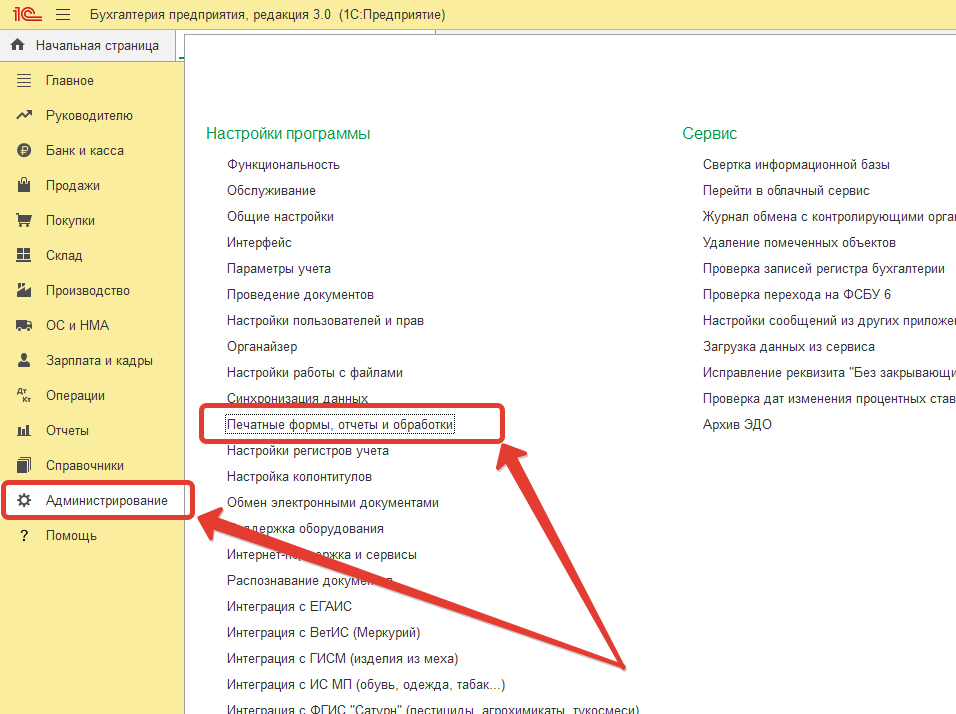
Рис. 1. Раздел «Администрирование» и нужный пункт меню.
Шаг 2. Включите использование внешних обработок
В открывшемся окне проверьте, что установлена галочка «Дополнительные отчёты и обработки». Если галочки нет — поставьте её. Затем нажмите на синюю ссылку «Дополнительные отчёты и обработки», расположенную под галочкой.
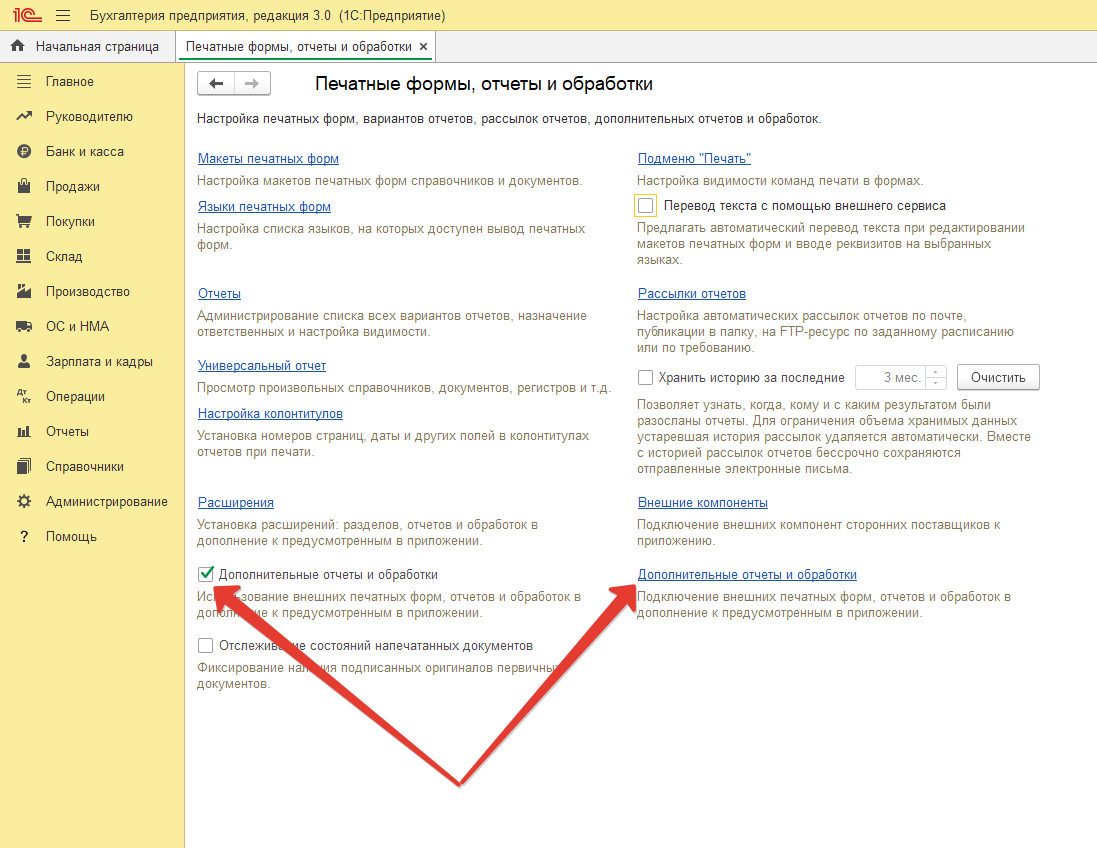
Рис. 2. Галочка и ссылка, по которой нужно перейти.
Шаг 3. Добавьте файл печатной формы
В открывшемся справочнике нажмите кнопку «Добавить из файла…» (в некоторых редакциях — «Создать»).
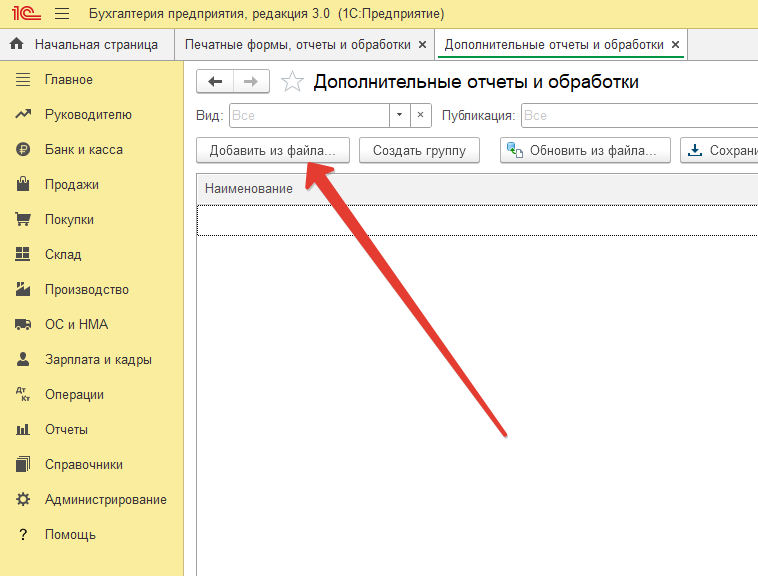
Рис. 3. Кнопка «Добавить из файла…».
Если 1С покажет окно «Предупреждение безопасности» о файле из внешнего источника — это штатное поведение. Нажмите «Продолжить».
Шаг 4. Заполните карточку формы
В окне выбора файла укажите путь к скачанному файлу .epf и нажмите «Открыть». Откроется карточка элемента. Заполните её:
- Наименование — подставится автоматически. При желании переименуйте: именно это имя появится в меню «Печать».
- Группа «Размещение» → «Типы объектов» — здесь указано, в каких документах появится команда печати (например, «Реализация товаров и услуг»). Обычно разработчик уже прописал это внутри файла, и поле заполняется само. Если пусто — выберите нужный тип документа вручную.
- Флажок «Безопасный режим» — оставьте включённым по умолчанию. Снимать его нужно только если при печати появляется ошибка о запрете операций (например, форме нужен доступ к файлам на диске или Excel).
- Нажмите кнопку «Записать и закрыть».
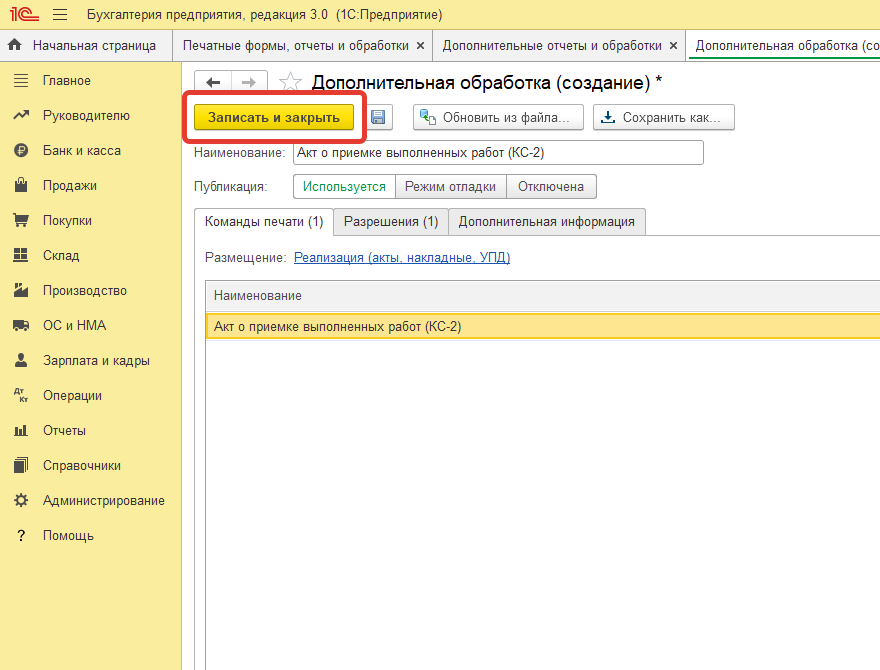
Рис. 4. Карточка формы: наименование, размещение, безопасный режим и кнопка записи.
Шаг 5. Проверьте результат
Откройте журнал нужных документов (например, «Продажи → Реализация товаров и услуг»), выделите документ и нажмите кнопку «Печать» — в выпадающем списке появится новый пункт. Та же команда доступна в меню «Печать» внутри самого документа.
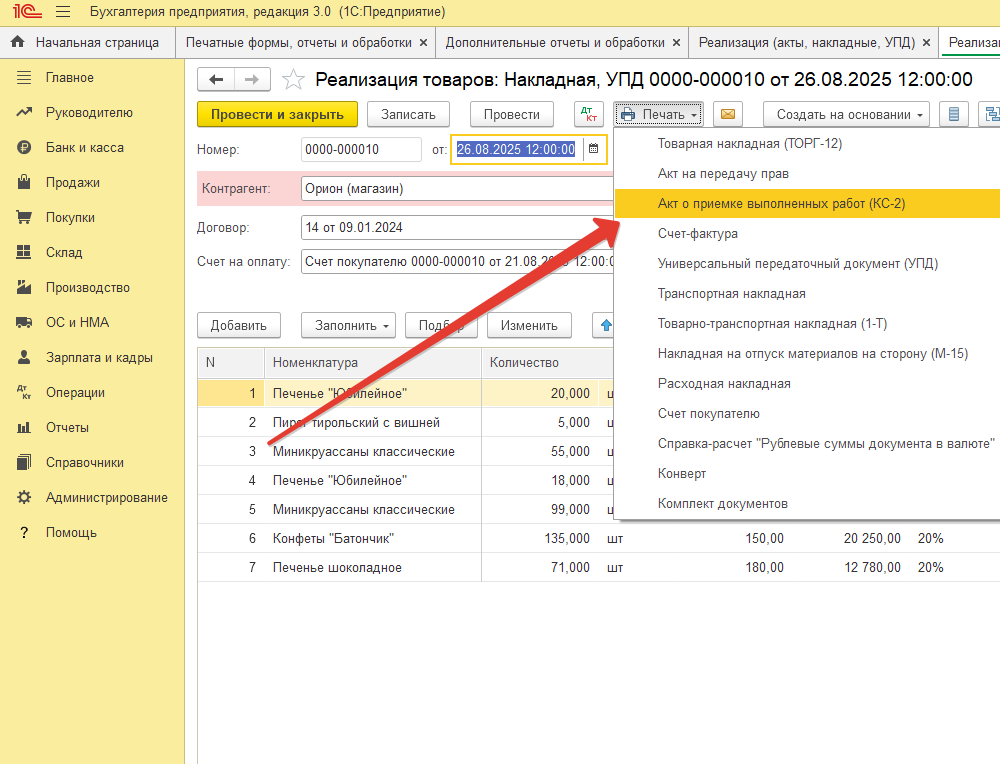
Рис. 5. Новая форма появилась в меню «Печать».
Готово! Форма подключена и будет доступна всем пользователям базы.
Возможные вопросы и проблемы при установке печатных форм
Формы нет в меню «Печать»
- Откройте карточку формы и проверьте группу «Размещение»: указан ли нужный тип объекта.
- Полностью закройте и снова откройте 1С — список команд обновляется при перезапуске.
- Убедитесь, что у вашего пользователя есть права на использование дополнительных обработок.
При печати выходит ошибка «недостаточно прав» / «операция запрещена»
Снимите флажок «Безопасный режим» в карточке формы и запишите изменения.
Как обновить форму на новую версию?
Не добавляйте файл заново: откройте карточку подключённой формы, нажмите кнопку изменения файла и укажите новую версию .epf. Команда в меню «Печать» останется на своём месте.
Как отключить форму?
Откройте карточку и снимите признак использования (или удалите карточку) — пункт исчезнет из меню «Печать».
У меня старая конфигурация без БСП
Тогда путь другой: меню «Все функции» → справочник «Внешние печатные формы и обработки» → добавить файл. Если сомневаетесь, есть ли у вас БСП — напишите нам в поддержку, подскажем.
Форма не подходит к моей конфигурации
Проверьте на странице товара список поддерживаемых конфигураций: внешние печатные формы работают только в тех конфигурациях, которые заявлены разработчиком.
| Компонент | Формат | Размер |
|---|---|---|
| Файл печатной формы | .zip | 69 КБ |
- version: 1.0.0
- released_at: 2026-11-20
- changes:
- Добавлено: первая версия печатной формы CMR для БП 3.0 и УТ 11 / КА 2 / ERP 2
- Добавлено: две отдельные сборки — для Бухгалтерии 3.0 и для УТ/КА/ЕРП
- Добавлено: печать по одному документу «Реализация товаров и услуг» и пакетная печать из списка
- Добавлено: автозаполнение шапки, товарных строк и подвала; в УТ/КА/ЕРП перевозчик, водитель и ТС из транспортной накладной, в БП 3.0 — из шапки реализации
- Добавлено: форма параметров с закладками «Параметры» и «Откуда данные», сохранение и восстановление значений
- Изменено: нейминг по стандарту продукта — объекты ПФ_УТ_CMR и ПФ_БП3_CMR, версия обработок 1.0.0
Частые вопросы
0023-bp3-pf-cmr-1.0.0.epf — для «Бухгалтерии предприятия 3.0», 0023-ut-ka-erp-pf-cmr-1.0.0.epf — для УТ 11 / КА 2 / ERP 2. Загружайте только один: у сборок общий идентификатор, в одной базе они конфликтуют. Отличаются источником данных о перевозке и реквизитами строк.
Проверьте, что обработка опубликована («Публикация» = «Используется»), у пользователя есть право запуска дополнительных обработок и открыт именно документ реализации. Закройте и снова откройте форму документа. В части версий интерфейса команда лежит в «Ещё» → «Печать».
В УТ/КА/ЕРП нужна связанная «Транспортная накладная»: связь идёт через её табличную часть «Документы основания». В БП 3.0 перевозчик, водитель и госномера берутся из шапки реализации — заполните их там. В любом случае поля можно ввести вручную в форме параметров.
Нет, только читает их и формирует печатную форму. Записываются исключительно параметры печати, которые вы сохранили кнопкой «Сохранить». Автосохранения нет, и сохранённые значения применяются только по кнопке «Восстановить».
Совместимость заложена в код сборки для УТ/КА/ЕРП, но прогон выполнялся на УТ. Реквизиты транспортной накладной и форм могут отличаться по версии конфигурации. Проверьте на тестовой базе; если что-то не совпадёт — напишите нам.
После оплаты картой или СБП ссылки на скачивание приходят на email в течение минуты и появляются в личном кабинете. При оплате по счёту мы подтверждаем поступление средств и отправляем файлы в течение рабочего дня.
Инструкция по подключению — во вкладке «Установка» на странице товара и в PDF-файле. Установка занимает 5–10 минут, программист не нужен. Если что-то не получится — подключимся удалённо и установим за вас.
Банковская карта и СБП через эквайринг Т-Банка, а также счёт для юрлиц и ИП (банковский перевод). Оплата картой проходит на стороне банка — данные карты не попадают на наш сервер. После оплаты приходит онлайн-чек.
Наши разработки максимально независимы от изменений конфигураций 1С, поэтому после обновления всё, как правило, работает как прежде. Если совместимость всё же нарушилась (такое случается редко), мы выпускаем обновлённую версию — просто скачайте её из своего личного кабинета. В течение 6 месяцев после покупки обновления бесплатны; далее — продление подписки на обновления: 30% от стоимости решения в год.
Нет — одна покупка действует на любое количество баз и пользователей. Никаких лицензионных ограничений и привязок к конкретной базе: купили один раз, используете в любых своих контурах.
Да, исходный код открыт — модифицируйте решение под свои задачи. Для типовых доработок (новое поле, отчёт, печатная форма) можем сделать платную адаптацию — напишите в поддержку.
Нет. Все разработки подключаются как расширения или внешние обработки и отчёты — типовая конфигурация остаётся «чистой», её код не меняется.
Да. Поскольку типовая конфигурация не дорабатывается напрямую, обновления от фирмы «1С» устанавливаются штатным образом — поддержка вендора и ИТС сохраняется в полном объёме.
При оплате картой — онлайн-чек по 54-ФЗ на email сразу после оплаты. При оплате по счёту — акт выполненных работ: скан на email, оригинал по запросу. Подробности — в публичной оферте.
Для части решений есть демо — кнопка «Скачать демо» на странице товара. Если демо нет, в карточке есть скриншоты интерфейса и подробное описание, которые помогут оценить решение до покупки.
Вопросы и отзывы
Пока нет вопросов. Будьте первым — задайте вопрос о товаре!
Задать вопрос
Отзывов пока нет — будьте первым!
Войдите, чтобы оставить отзыв.