Аналоги номенклатуры
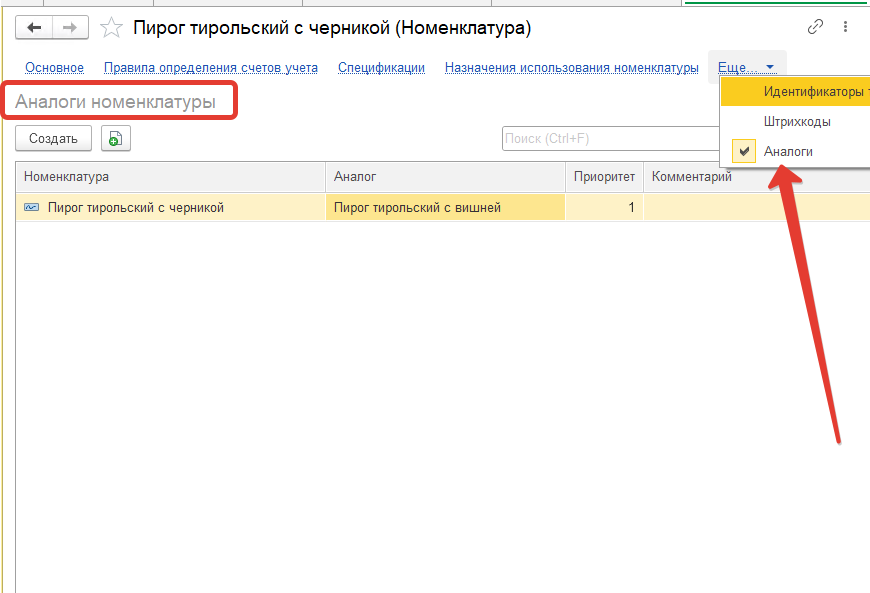
На складе закончился нужный материал, а производство или продажа не ждут. Расширение «Аналоги номенклатуры» автоматически подбирает замену из настроенного списка аналогов — с учётом остатков на складе и приоритетов. Позиции, которых не хватает, заменяются одной кнопкой или вручную через форму подбора. Расширение работает в документах «Отчёт производства за смену» и «Счёт на оплату покупателю», подсвечивает заменённые строки и фиксирует каждую замену в комментарии документа.
Было / Стало
Стало: одна кнопка «Заменить на аналоги» обрабатывает все дефицитные строки документа. Система сама проверяет остатки, подбирает аналоги по приоритету, дробит строку при нехватке и пересчитывает цены. История замен сохраняется в комментарии.
Что делает расширение
- Автоматическая замена дефицитных позиций. Позиции, которых не хватает на складе, заменяются на аналоги с достаточным остатком.
- Ручной подбор с контролем остатков. Форма подбора показывает остатки по каждому аналогу с учётом склада и счёта учёта документа.
- Приоритеты аналогов (1–99). Сначала используются аналоги с максимальным приоритетом; приоритет 1 — высший.
- Два типа документов. «Отчёт производства за смену» (материалы) и «Счёт на оплату покупателю» (товары).
- Визуальная индикация замен. Заменённые строки подсвечиваются светло-голубым, в табличной части появляется флажок «Заменен».
- История замен в комментарии. Каждая автозамена фиксируется в комментарии документа с указанием исходной номенклатуры, аналога и количества.
- Массовая автозамена. Одной кнопкой обрабатываются все дефицитные строки документа.
- Пакетное получение остатков. Остатки по всем строкам рассчитываются одним запросом — без тормозов на больших документах.
- Автопересчёт цен в Счёте на оплату. После замены цены, суммы и НДС пересчитываются по новой номенклатуре.
Как работает алгоритм замены
При нажатии кнопки «Заменить на аналоги» выполняется следующая последовательность:
- Сбор номенклатуры из табличной части документа.
- Пакетный запрос остатков — одним запросом на всю табличную часть (устраняет проблему N+1).
- Определение дефицитных позиций — позиций, у которых остаток меньше требуемого количества.
- Подбор аналогов с учётом приоритетов — обход аналогов по возрастанию приоритета, пока дефицит не закрыт.
- Замена с частичным или полным перекрытием — если остатка аналога не хватает, строка дробится: часть закрывается одним аналогом, остаток — следующим.
- Фиксация в комментарии — перечень замен добавляется в комментарий документа.
Пример замены
В документе «Отчёт производства за смену» требуется 10 единиц материала А. На складе — только 4 единицы. Настроены аналоги:
| Аналог | Приоритет | Остаток на складе | Результат замены |
|---|---|---|---|
| Материал Б | 1 | 5 | Заменяет 5 единиц |
| Материал В | 2 | 8 | Заменяет 1 единицу (дефицит закрыт) |
Итог: исходная строка с 10 единицами материала А разбивается на три: 4 единицы А (остаток на складе), 5 единиц Б и 1 единица В. Каждая замена фиксируется в комментарии документа.
Для кого подходит
- Производственные компании на Бухгалтерии 3.0. Дефицит материалов в «Отчёте производства за смену» закрывается аналогами без ручного подбора.
- Торговые компании. В «Счёте на оплату покупателю» отсутствующий товар заменяется аналогом с автоматическим пересчётом цены и НДС.
- Бухгалтерии с большим справочником номенклатуры. Приоритеты аналогов (1–99) позволяют настроить политику замен: сначала дорогие, потом дешёвые, или наоборот.
- Компании, где важна прослеживаемость. История замен в комментарии документа — это аудиторский след без дополнительных отчётов.
Ограничения
- Работает только с конфигурацией «Бухгалтерия предприятия 3.0». Не поддерживаются УТ 11, ERP 2 и другие конфигурации.
- Регистр аналогов хранит только актуальные настройки — история изменений настроек не ведётся.
- Номенклатура с отрицательным остатком не заменяется без предупреждения.
- Не поддерживается многовалютный учёт остатков — расчёт ведётся в валюте регламентированного учёта.
- Расширение не работает в базовых версиях 1С (нужен комплект ПРОФ или КОРП).
- Работа с 1C:Fresh в стандартной поставке не предусмотрена. Адаптация для облачной версии выполняется индивидуально.
Итог
Дефицит на складе — это не повод останавливать производство или отказывать клиенту. Расширение автоматизирует подбор аналогов: проверяет остатки, учитывает приоритеты, дробит строки при нехватке и фиксирует каждую замену в комментарии. Одна кнопка вместо ручного подбора по всему справочнику.
В каталоге ExtLab каждое решение содержит паспорт совместимости с протестированными релизами и инструкцию по установке. Если нужна поддержка аналогов в других документах или конфигурациях — оставьте заявку на индивидуальный заказ, и мы предложим решение. Перейти в каталог
Бухгалтерия предприятия
СовместимоПоследний проверенный релиз: 3.0.202
Не нашли свой релиз? Напишите нам — проверим совместимость и ответим в течение рабочего дня.
Подключение расширения (.cfe)
Как подключить расширение в 1С
Расширение — это файл с расширением .cfe, который дополняет или изменяет функционал конфигурации без снятия её с поддержки. Это значит, что после установки расширения вы сможете обновлять свою 1С в обычном режиме, а расширение продолжит работать.
Инструкция подходит для конфигураций на платформе 1С:Предприятие 8.3: Бухгалтерия предприятия 3.0, ЗУП, Управление торговлей, УНФ, ERP, Розница, Комплексная автоматизация и других. Подключить расширение можно двумя способами: в пользовательском режиме (рекомендуется) и через Конфигуратор (если первый способ недоступен).
Что понадобится перед началом:
- Файл расширения
.cfe(скачанный с сайта после оплаты). Если файл пришёл в архиве — сначала распакуйте архив; - Вход в базу 1С с правами Администратора (или полными правами);
- Для способа через Конфигуратор — все остальные пользователи должны выйти из базы.
⚠️ Расширение изменяет интерфейс и логику работы программы. Перед установкой в рабочую базу мы рекомендуем проверить его на копии базы. Названия кнопок в вашей конфигурации могут незначительно отличаться, но логика шагов одинаковая.
Способ 1. Подключение расширения в пользовательском режиме (рекомендуется)
Шаг 1. Откройте список расширений
Перейдите в раздел «Администрирование» и выберите пункт «Расширения». В некоторых конфигурациях этот пункт находится внутри «Печатные формы, отчёты и обработки» — там нужно перейти по синей ссылке «Расширения».
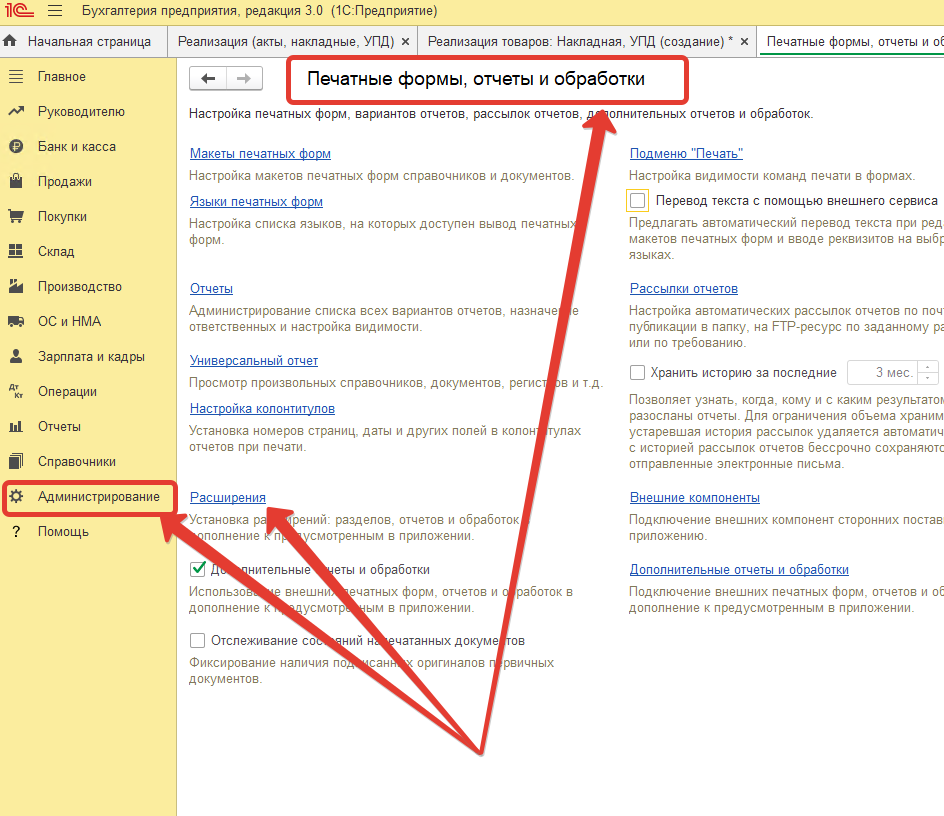
Рис. 1. Раздел «Администрирование» и пункт «Расширения».
Шаг 2. Добавьте расширение из файла
В открывшемся окне «Расширения» нажмите кнопку «Добавить из файла» и укажите путь к скачанному файлу .cfe.
Шаг 3. Подтвердите предупреждение безопасности
1С покажет окно «Предупреждение безопасности»: расширение — файл из внешнего источника, и программа предупреждает об этом. Это штатное поведение. Нажмите «Продолжить».
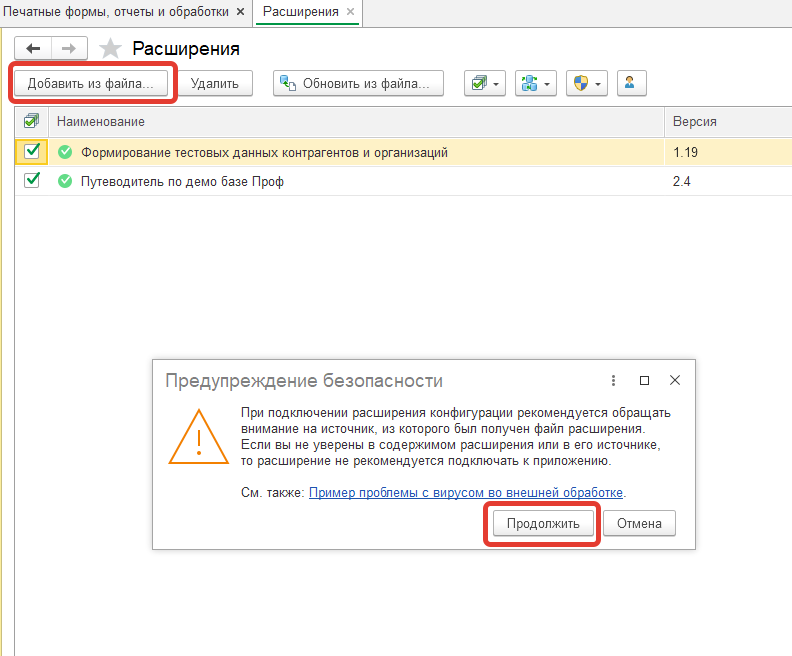
Рис. 2. Окно «Предупреждение безопасности» — нажмите «Продолжить».
Шаг 4. Настройте безопасный режим
Расширение появится в списке. Обратите внимание на флажок «Безопасный режим»: по умолчанию он установлен. Большинство рабочих расширений (включая наши) требуют отключения этого флажка, иначе при работе будут возникать ошибки о запрете операций. Снимите флажок, если в карточке товара на нашем сайте не указано иное.
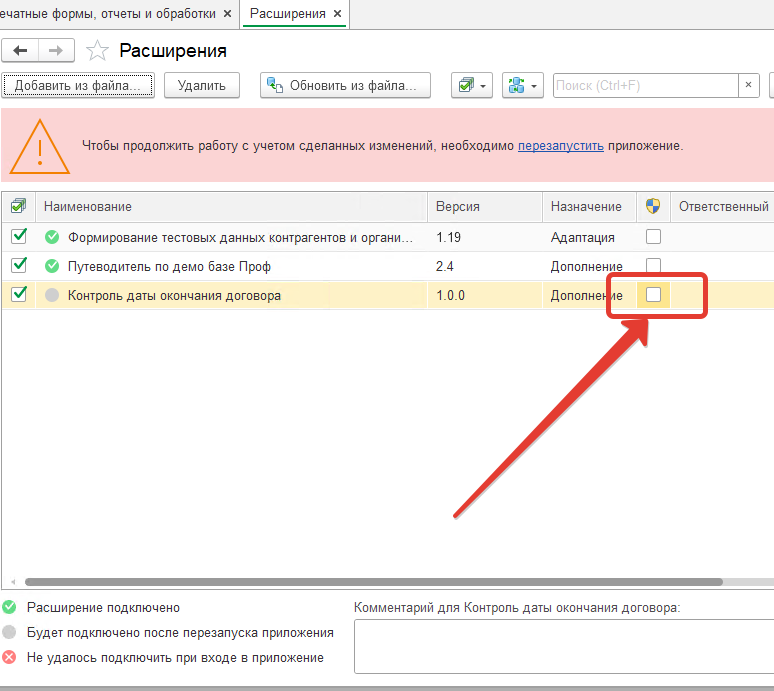
Рис. 3. Расширение в списке: снимите флажок «Безопасный режим», если это требуется для продукта.
Шаг 5. Перезапустите сеанс и проверьте результат
Изменения в составе расширений вступают в силу только после перезапуска сеанса. Нажмите ссылку «Перезапустить» в окне расширений (либо полностью закройте 1С и войдите снова; в веб-клиенте — закройте вкладку и войдите заново).
После перезапуска корректно установленное расширение отображается в списке зелёным значком. Откройте раздел или документ, в котором работает расширение, — новые кнопки, команды или отчёты должны появиться на своих местах (что именно добавляет расширение, указано в карточке товара).
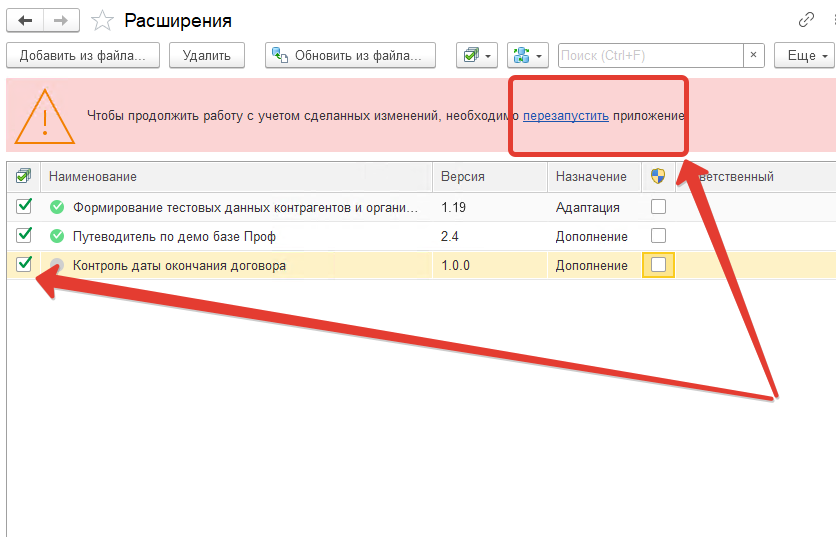
Рис. 4. Расширение активно: в интерфейсе появились новые команды.
Готово! Расширение подключено и будет доступно всем пользователям базы.
Способ 2. Подключение расширения через Конфигуратор (для разработчиков)
Используйте этот способ, если в вашей конфигурации нет пункта «Расширения» в пользовательском режиме или установка через интерфейс запрещена настройками.
Шаг 1. Откройте окно расширений в Конфигураторе
Запустите базу в режиме «Конфигуратор» (убедитесь, что все пользователи вышли из базы). В верхнем меню выберите «Конфигурация» → «Расширения конфигурации».
Шаг 2. Добавьте файл расширения
В открывшемся окне нажмите кнопку «Добавить» (или «Добавить из файла») и укажите путь к файлу .cfe. При появлении «Предупреждения безопасности» нажмите «Продолжить». При необходимости снимите флажок «Безопасный режим» у добавленного расширения.
Шаг 3. Обновите конфигурацию базы данных
Закройте окно расширений и выполните меню «Конфигурация» → «Обновить конфигурацию базы данных…» (клавиша F7). Подтвердите выполнение операции. После этого запустите базу в режиме «1С:Предприятие» и проверьте, что функционал расширения появился в интерфейсе.
Возможные вопросы и проблемы при установке расширений
В разделе «Администрирование» нет пункта «Расширения»
- Проверьте пункт «Печатные формы, отчёты и обработки» — в части конфигураций ссылка «Расширения» находится там.
- Убедитесь, что у вас права администратора: без них пункт может быть скрыт.
- Если пункта нет совсем — используйте Способ 2 (через Конфигуратор).
При добавлении выходит ошибка о несовместимости расширения
Расширение собрано под определённые конфигурации и релизы. Проверьте на странице товара список поддерживаемых конфигураций и версий, при необходимости обновите свою конфигурацию или скачайте подходящую версию файла.
Расширение добавлено, но ничего не изменилось
- Перезапустите сеанс: изменения в составе расширений применяются только после перезапуска.
- Проверьте, что расширение есть в списке и отображается зелёным значком (не отключено).
- Снимите флажок «Безопасный режим» и перезапустите сеанс снова.
- Некоторые расширения-исправления не добавляют своих пунктов меню: их наличие видно только в списке расширений (или в меню «Ещё → Установленные исправления (патчи)»).
При работе выходит ошибка «нарушение безопасного режима» / «операция запрещена»
Снимите флажок «Безопасный режим» у расширения и перезапустите сеанс. Делайте это только для расширений от доверенного разработчика — отключение безопасного режима разрешает расширению выполнять потенциально опасные операции.
Как обновить расширение до новой версии?
В пользовательском режиме: выделите расширение в списке, нажмите «Обновить из файла», укажите новый файл .cfe и перезапустите сеанс. В Конфигураторе: выберите расширение в окне «Расширения конфигурации», выполните «Загрузить конфигурацию из файла…», затем обновите конфигурацию базы данных (F7). Обновления в каталоге ExtLab бесплатны в течение 6 месяцев после покупки.
Как отключить или удалить расширение?
В окне «Расширения» снимите флажок использования (или выделите расширение и нажмите «Удалить»), затем перезапустите сеанс. Удаление расширения безопасно: оно не затрагивает данные базы и не изменяет саму конфигурацию.
Помешает ли расширение обновлению конфигурации?
Нет. В этом и смысл механизма расширений: конфигурация остаётся на поддержке и обновляется в обычном порядке. После обновления конфигурации мы рекомендуем проверить работу расширения — если релиз конфигурации изменил затронутые объекты, может понадобиться новая версия расширения с нашего сайта.
У меня базовая версия 1С — можно ли поставить расширение?
К сожалению, нет. Базовая поставка 1С не поддерживает механизм расширений на уровне платформы — это ограничение самой версии, а не конкретного файла. Расширения работают только в комплектах ПРОФ или КОРП.
Если вам нужен функционал расширения, а у вас базовая версия или Fresh — оставьте заявку на индивидуальный заказ: мы предложим адаптацию под вашу поставку (часто это внешняя обработка или отчёт, которые работают без механизма расширений).
Не получилось подключить?
Если после всех шагов расширение не заработало — напишите нам через контакты или оставьте заявку на индивидуальный заказ. Опишите конфигурацию, релиз платформы и что именно не работает — мы поможем с установкой или предложим адаптацию. Бесплатные консультации по установке для всех покупателей.
| Компонент | Формат | Размер |
|---|---|---|
| Файл расширения | .cfe | 119 КБ |
- Добавлено: поддержка документа «Счёт на оплату покупателю»; автоматический счёт 41.01 для документов без счёта учёта; программное отображение реквизита «Склад»; проверка заполнения склада перед заменой; автоматический пересчёт цен при замене в Счёте. Изменено: пакетные запросы остатков (устранение N+1); улучшенные тексты предупреждений; стандарты именования БСП. Исправлено: ошибка с пустой ссылкой подразделения; работа с незаписанным документом; защита от ошибок при получении остатков.
- Первый релиз. Автоматическая замена дефицитных материалов в документе «Отчёт производства за смену». Форма подбора аналогов с контролем остатков. Приоритеты аналогов (1–99). История замен в комментарии документа.
Частые вопросы
Аналоги настраиваются в карточке номенклатуры (раздел «Аналоги») или в регистре сведений «Аналоги номенклатуры». Для каждой пары указывается номенклатура-источник, номенклатура-аналог и приоритет использования (1–99, где 1 — высший).
Строка дробится: доступное количество закрывается первым аналогом, дефицит переходит к следующему аналогу по приоритету. Если аналогов не хватает на весь дефицит, остаток строки сохраняется как есть, а в комментарий добавляется соответствующая запись.
Удалите строки-аналоги и верните исходную номенклатуру — исходное количество сохранено в реквизите ИсходноеКоличество. Альтернативно: очистите флажок «Заменен» и скорректируйте строки вручную.
Нет. Текущая версия поддерживает только «Бухгалтерию предприятия 3.0». Для других конфигураций оставьте заявку на индивидуальный заказ — мы предложим адаптацию.
История дописывается в комментарий документа при каждой автозамене. Полной истории по всем документам расширение не ведёт — читайте комментарии конкретных документов.
После оплаты картой или СБП ссылки на скачивание приходят на email в течение минуты и появляются в личном кабинете. При оплате по счёту мы подтверждаем поступление средств и отправляем файлы в течение рабочего дня.
Инструкция по подключению — во вкладке «Установка» на странице товара и в PDF-файле. Установка занимает 5–10 минут, программист не нужен. Если что-то не получится — подключимся удалённо и установим за вас.
Банковская карта и СБП через эквайринг Т-Банка, а также счёт для юрлиц и ИП (банковский перевод). Оплата картой проходит на стороне банка — данные карты не попадают на наш сервер. После оплаты приходит онлайн-чек.
Наши разработки максимально независимы от изменений конфигураций 1С, поэтому после обновления всё, как правило, работает как прежде. Если совместимость всё же нарушилась (такое случается редко), мы выпускаем обновлённую версию — просто скачайте её из своего личного кабинета. В течение 6 месяцев после покупки обновления бесплатны; далее — продление подписки на обновления: 30% от стоимости решения в год.
Нет — одна покупка действует на любое количество баз и пользователей. Никаких лицензионных ограничений и привязок к конкретной базе: купили один раз, используете в любых своих контурах.
Да, исходный код открыт — модифицируйте решение под свои задачи. Для типовых доработок (новое поле, отчёт, печатная форма) можем сделать платную адаптацию — напишите в поддержку.
Нет. Все разработки подключаются как расширения или внешние обработки и отчёты — типовая конфигурация остаётся «чистой», её код не меняется.
Да. Поскольку типовая конфигурация не дорабатывается напрямую, обновления от фирмы «1С» устанавливаются штатным образом — поддержка вендора и ИТС сохраняется в полном объёме.
При оплате картой — онлайн-чек по 54-ФЗ на email сразу после оплаты. При оплате по счёту — акт выполненных работ: скан на email, оригинал по запросу. Подробности — в публичной оферте.
Для части решений есть демо — кнопка «Скачать демо» на странице товара. Если демо нет, в карточке есть скриншоты интерфейса и подробное описание, которые помогут оценить решение до покупки.
Отзывы
Отзывов пока нет — будьте первым!
Войдите, чтобы оставить отзыв.