Как настроить шаблон договора в 1С и печатать договор за минуту
Каждый новый договор — это копипаст из старого файла в Word, ручная замена реквизитов и вечный риск забыть дату или перепутать сумму. В «1С:Бухгалтерии 3.0» есть штатный механизм, который закрывает эту боль: шаблоны договоров с автоподстановкой данных из базы.
Приём
В программе есть справочник «Шаблоны договоров». Вы один раз создаёте шаблон — берёте готовый вариант (поставка, подряд, возмездное оказание услуг) или пишете свой текст с нуля — и вставляете в него параметры-автоподстановки. Потом из карточки любого договора с контрагентом договор печатается одним кликом: вместо параметров 1С сама подставляет актуальные реквизиты организации, контрагента, номер и дату. Менеджеры больше не правят Word, а все договоры в компании выглядят одинаково.
Как сделать
- Откройте справочник шаблонов. Раздел «Справочники» → «Шаблоны договоров» → кнопка «Создать».
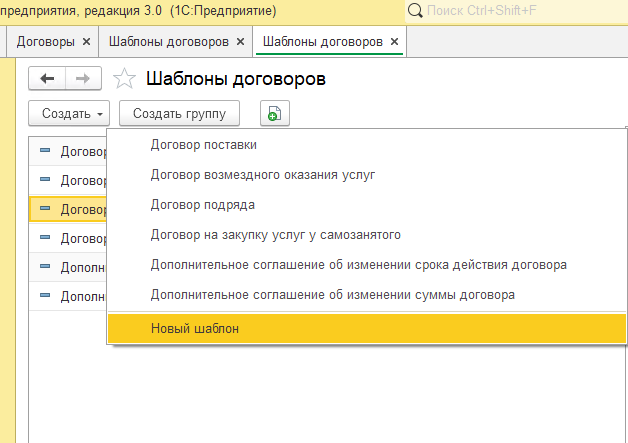
- Выберите основу. Программа предложит готовые варианты: «Договор поставки», «Договор подряда», «Договор возмездного оказания услуг» и другие. Можно взять готовый и отредактировать под себя, а можно выбрать «Новый шаблон» и написать текст с нуля.
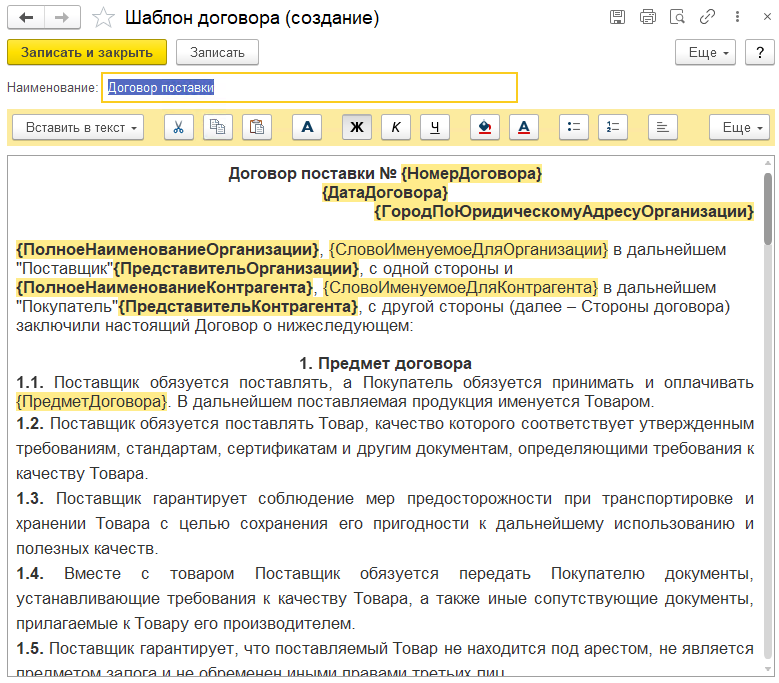
- Вставьте параметры автоподстановки. В редакторе шаблона нажмите «Вставить в текст» и выберите нужные параметры — наименование организации и контрагента, номер и дату договора, суммы и другие реквизиты. В тексте они выглядят как placeholders в фигурных скобках, выделенные цветом, — при печати 1С заменит их данными из базы.
Рис. 1. Создание шаблона: выбор готового варианта или собственный текст с нуля.
- Сохраните шаблон кнопкой «Записать и закрыть» и при необходимости переименуйте его понятно для коллег.
- Напечатайте договор. Откройте карточку договора с контрагентом (справочник «Договоры»), выберите нужный шаблон и нажмите «Печать» — получите готовый текст договора с актуальными реквизитами из рабочей базы.
Рис. 2. Параметры в фигурных скобках: при печати вместо них подставятся данные из базы.
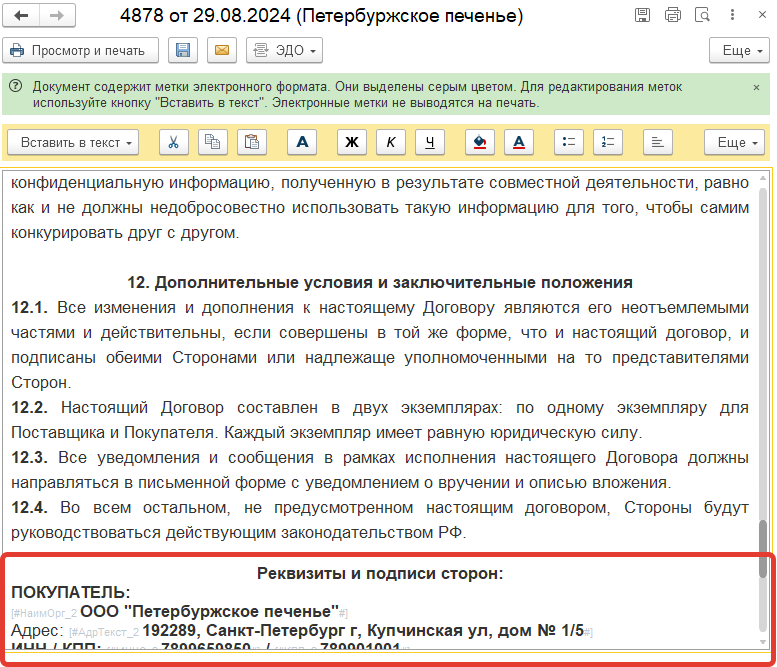
Рис. 3. Готовый договор печатается из карточки договора — реквизиты подставлены автоматически.
Нюанс
Когда договоры приведены к единому стандарту, следующий шаг — следить за их сроками: расширение «Контроль даты окончания договора» подсветит просроченный договор прямо в документе поступления или реализации. А подписанный договор можно отправить контрагенту через ЭДО — как это сделать, разбирали в статье «Как выгрузить документ из 1С в ЭДО». Готовые решения для Бухгалтерии 3.0 — в каталоге ExtLab.
Комментарии
Пока нет комментариев. Будьте первым — поделитесь мнением!