Как зарегистрировать нового пользователя и настроить права за 5 минут
Приняли нового менеджера, бухгалтера или кассира — и нужно дать ему доступ к 1С. Но просто «создать пользователя» мало: важно определить, что именно ему можно делать — какие документы вводить, какие отчёты смотреть, с какими организациями работать. Если дать слишком много прав — сотрудник случайно удалит важные данные или увидит чужие цены. Если слишком мало — не сможет работать. Разбираем, как зарегистрировать пользователя и настроить ему права за 5 минут, используя предопределённые профили и группы доступа.
Суть
В типовых конфигурациях 1С (Бухгалтерия, УТ 11, УНФ, ЗУП) права пользователей управляются через три уровня: профили групп доступа (набор разрешённых действий для роли — менеджер, бухгалтер, кассир), группы доступа (объединение пользователей с одинаковыми правами) и ограничения на уровне записей (доступ только к своим клиентам, организациям, видам цен). Вместо того чтобы настраивать права каждому сотруднику вручную, вы один раз создаёте группу доступа с нужным профилем и ограничениями — и потом просто добавляете в неё новых пользователей. Права применятся автоматически.
Как сделать
- Откройте настройки пользователей и прав. Перейдите в раздел «НСИ и администрирование» (или «Администрирование») → «Настройки пользователей и прав». Здесь находятся все инструменты для управления доступом.
- Посмотрите готовые профили. Нажмите «Группы доступа» → «Профили групп доступа». Откроется список предопределённых профилей: «Менеджер по продажам», «Бухгалтер», «Кассир», «Руководитель» и т. д. Каждый профиль — это готовый набор разрешённых действий для конкретной роли. Используйте их, а не создавайте права с нуля.
- Создайте группу доступа (если её ещё нет). Нажмите «Группы доступа» → «Создать». Введите название (например, «Менеджеры по продажам»), выберите профиль из списка (например, «Менеджер по продажам»). На вкладке «Участники» добавьте пользователей или группу пользователей (например, «Менеджеры отдела продаж»), на которых распространятся эти права.
- Настройте ограничения на уровне записей (если нужно). Если хотите, чтобы менеджер видел только своих клиентов или не мог оформлять документы от имени определённой организации — перейдите на вкладку «Ограничения доступа» в карточке группы. Выберите вид доступа (например, «Организации» или «Виды цен»), установите параметр «Все запрещены» и добавьте список разрешённых значений. Например: запретить оформление продаж от имени ИП «Предприниматель» или разрешить только розничные виды цен, скрыв оптовые и закупочные.
- Зарегистрируйте нового пользователя. Нажмите «Пользователи» → «Создать». Введите имя пользователя (оно появится в списке входа), задайте пароль (или оставьте пустым — пользователь задаст сам при первом входе). Убедитесь, что стоит флажок «Показывать в списке выбора» — иначе пользователь не увидит себя в окне входа. Нажмите «Записать и закрыть».
- Добавьте пользователя в группу доступа. Откройте созданную ранее группу доступа (например, «Менеджеры по продажам»), на вкладке «Участники» добавьте нового пользователя в список. Сохраните группу. Готово — при следующем входе пользователь увидит только те разделы и действия, которые разрешены его профилем, и только те данные, которые разрешены ограничениями группы.
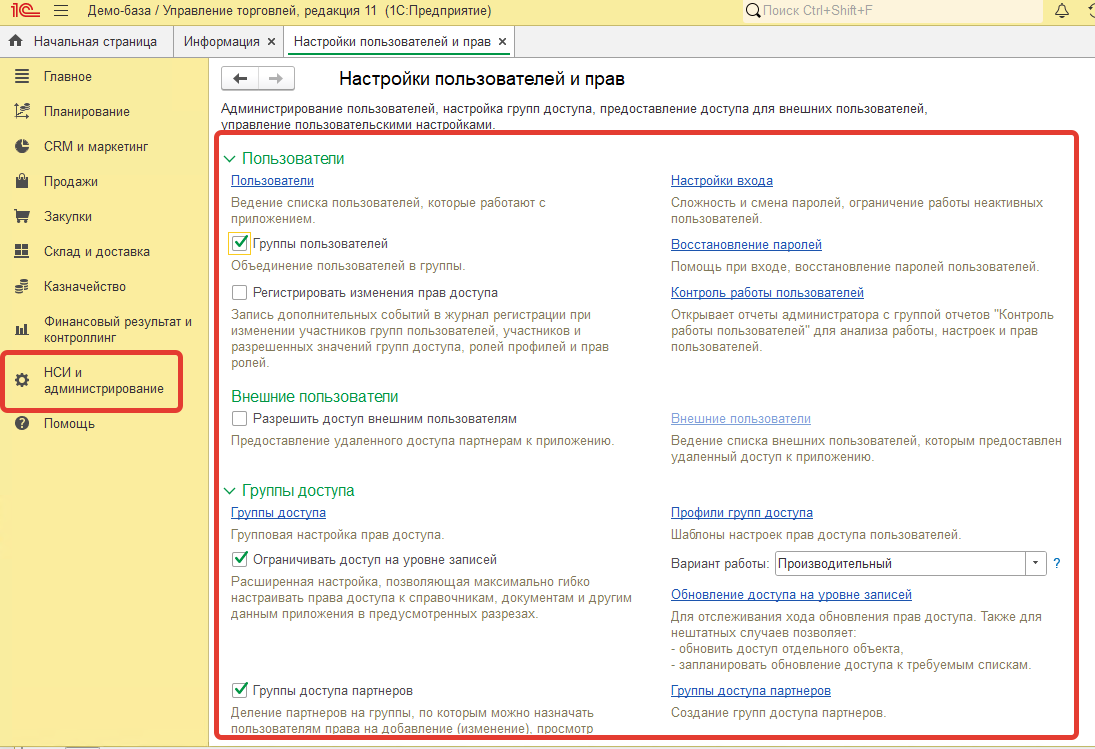 Рис. 1. Раздел «Настройки пользователей и прав» в меню администрирования.
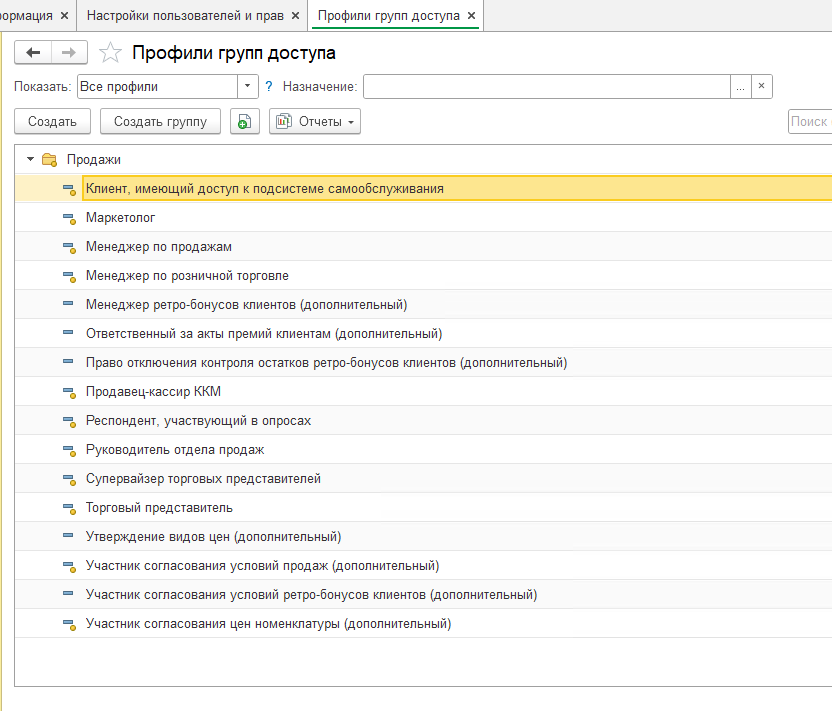 Рис. 2. Предопределённые профили групп доступа — готовые наборы прав для ролей.
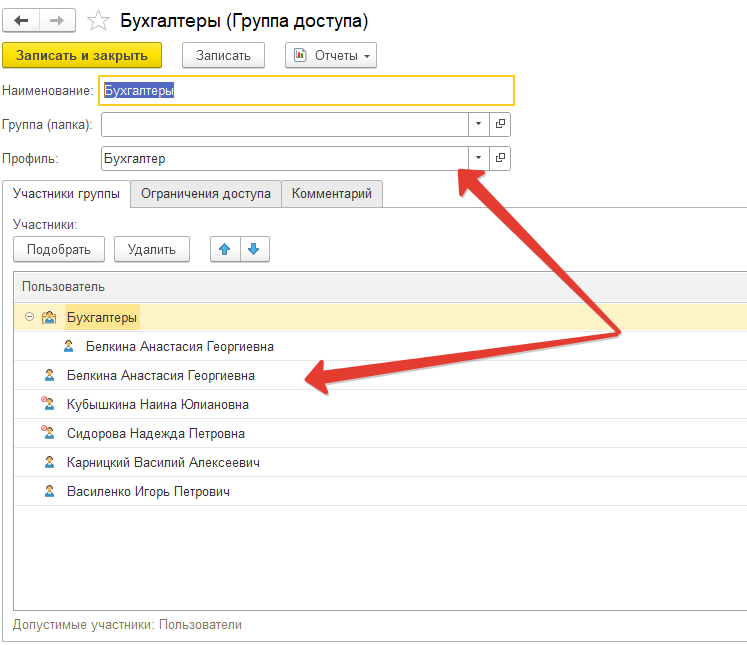 Рис. 3. Карточка группы доступа: выбор профиля и указание участников.
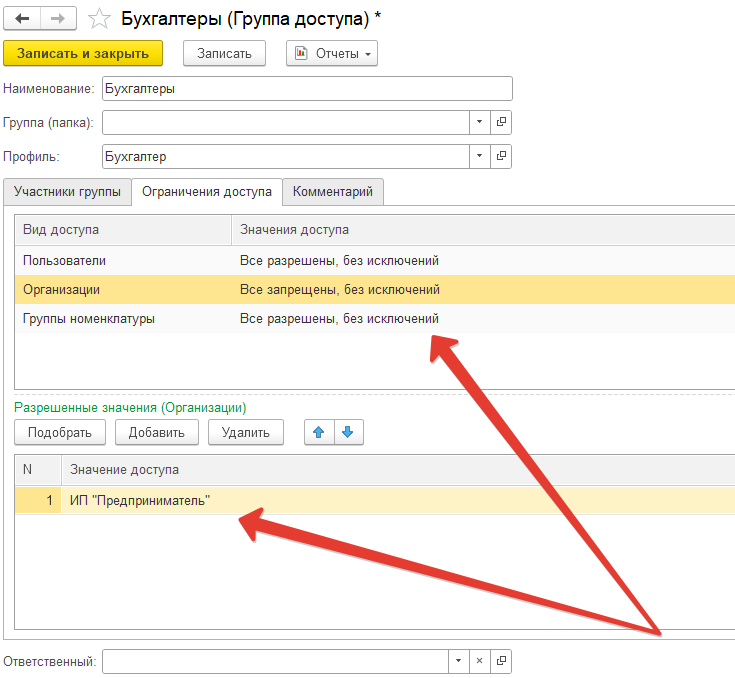 Рис. 4. Ограничения доступа: разрешённые организации и виды цен для группы.
Важно: чтобы ограничения на уровне записей работали, в разделе «Настройки пользователей и прав» должен быть включён флажок «Ограничивать доступ на уровне записей». Без этого флажка все пользователи с одним профилем будут видеть все данные одинаково.
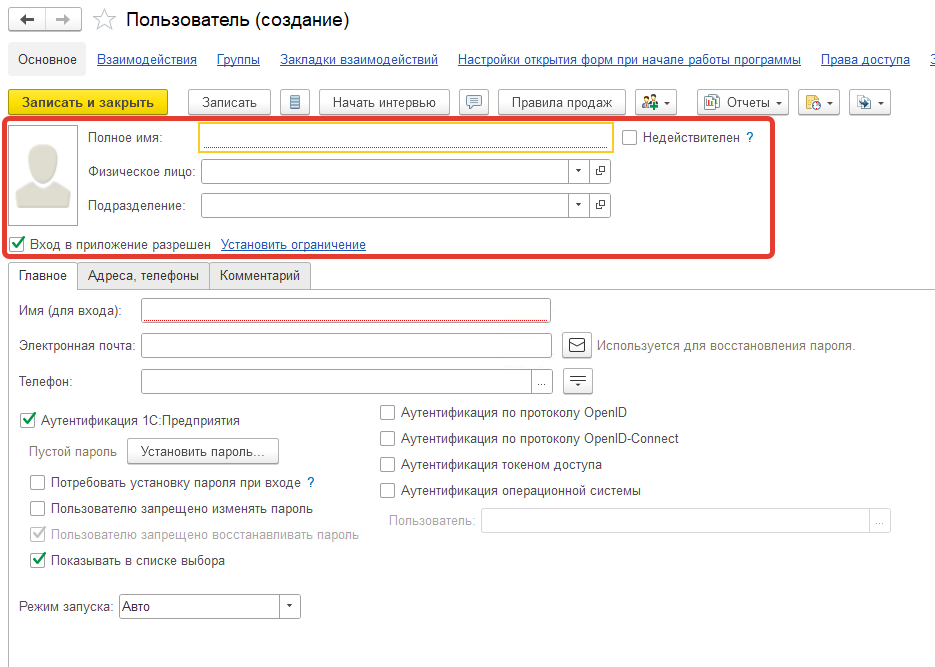 Рис. 5. Карточка пользователя: имя, пароль и видимость в списке входа.
Нюанс
⚠️ Внимание: включение контроля прав на уровне записей может сильно затормозить работу в базе, особенно если у вас много пользователей, документов и справочников. Система начинает проверять права на каждую запись при каждом открытии списка, формировании отчёта, проведении документа. На больших базах (сотни тысяч документов, десятки пользователей) это приводит к заметному замедлению интерфейса. Включайте эту опцию только если реально нужно разграничить доступ до конкретных записей — и тестируйте производительность после включения.
Что делать, когда сотрудник уходит в отпуск или увольняется
Если менеджер уходит в отпуск — не удаляйте его учётную запись. Откройте карточку пользователя и снимите флажок «Вход в приложение разрешён» (или используйте ссылку «Установить ограничение» → «Вход разрешён до…» и укажите дату начала отпуска). Пользователь останется в базе, его документы и история сохранятся, но войти он не сможет. После отпуска — верните флажок или снимите ограничение.
Если сотрудник уволился — установите флажок «Недействителен» в карточке пользователя. Он пропадёт из списков выбора (нельзя будет назначить его исполнителем бизнес-процесса или ответственным в документе), но исторические данные останутся. Удалять пользователя полностью не нужно — это нарушит ссылки в документах и журнале регистрации.
Комментарии
Пока нет комментариев. Будьте первым — поделитесь мнением!