Как заблокировать пользователя в 1С: сценарии закрытия доступа и частые ошибки
Увольнение сотрудника — штатная ситуация, но с риском: пока доступ открыт, бывший работник может зайти в базу из дома, особенно если она опубликована в веб-клиенте или работает в облаке. А при конфликтном уходе каждый живой сеанс — это риск для данных: документы можно удалить или испортить за минуты. Разбираем правильный порядок закрытия доступа в «Бухгалтерии 3.0» (в УТ, ЗУП, УНФ действия те же): сначала сеанс, затем вход, затем списки выбора — без удаления пользователя и без потери истории.
Почему пользователя нельзя удалить, но можно заблокировать
В 1С «пользователь» — это две разные сущности, и важно их не смешивать. Первая — элемент справочника «Пользователи»: на него ссылаются документы в поле «Ответственный», по нему пишутся записи журнала регистрации, к нему привязаны личные настройки и группы доступа. Вторая — учётная запись информационной базы: то, что проверяется при вводе логина и пароля.
Блокировка работает только со второй сущностью: элемент справочника остаётся на месте, и все ссылки на него продолжают жить. Пометка на удаление, наоборот, тянет за собой «дырки» в документах и истории. Поэтому при увольнении пользователя блокируют, а не удаляют.
Шаг 0. Завершить активный сеанс
Начинать нужно не с карточки пользователя, а со списка живых сеансов: «Администрирование» → «Обслуживание» → ссылка «Активные пользователи». В форме видно, кто сейчас в базе, каким клиентом работает, с какого компьютера и с каким номером сеанса.
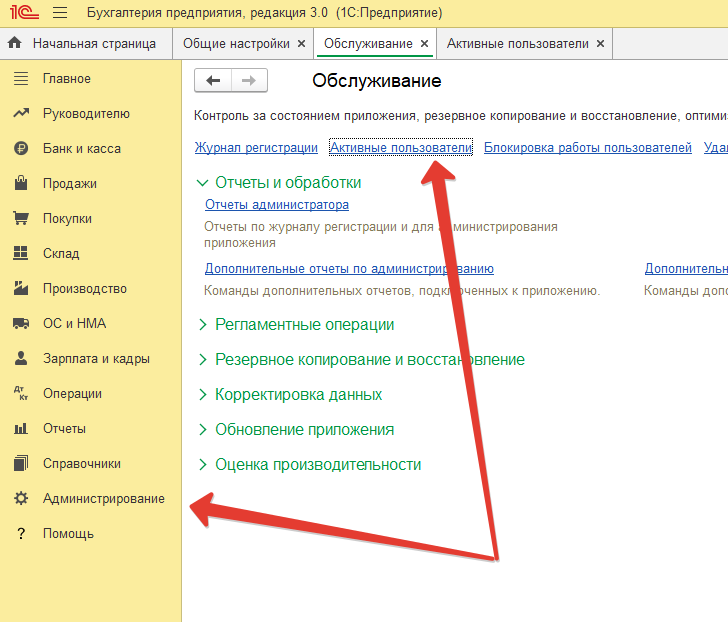
Рис. 1. Форма «Активные пользователи»: текущие сеансы и кнопка «Завершить сеанс».
- Выберите нужного пользователя и нажмите «Завершить сеанс» — программа прекратит его работу немедленно.
- Если нужно освободить базу целиком (например, для срочных работ), используйте ссылку «Блокировка работы пользователей» в том же окне обслуживания.
Нюанс: завершённый сеанс не мешает человеку войти снова — поэтому сразу переходите к закрытию входа. И наоборот: правка карточки не выгоняет уже открытый сеанс. Оба шага обязательны.
Как закрыть вход
Откройте список пользователей: «НСИ и администрирование» (или «Администрирование») → «Настройки пользователей и прав» → «Пользователи». В карточке есть несколько механизмов закрытия доступа, и выбор зависит от сценария.
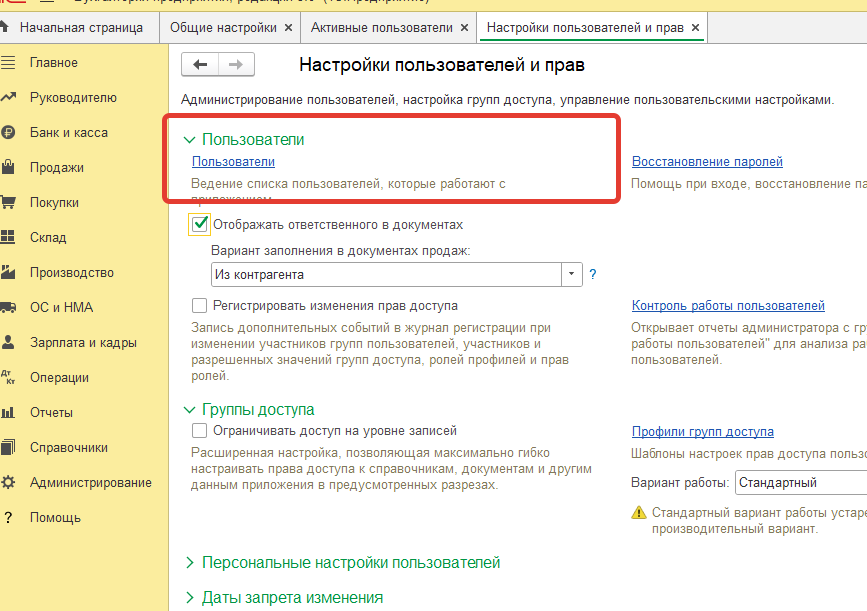
Рис. 2. Список пользователей: состояние входа видно по пиктограмме у имени.
Сценарий: увольнение навсегда
Снимите флажок «Вход в приложение разрешён» (в релизах постарше — «Вход в программу разрешён») и запишите элемент.
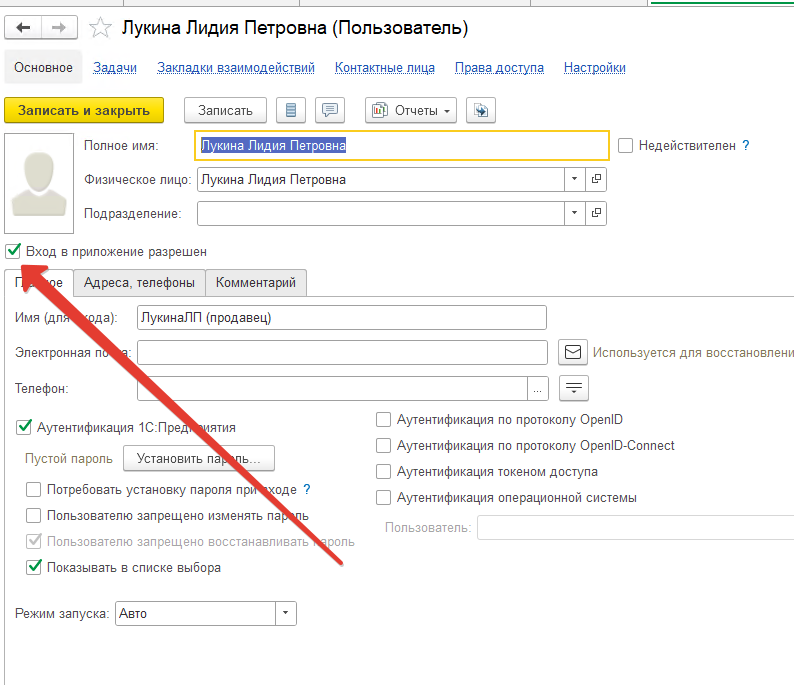
Рис. 3. Карточка пользователя: флажок входа и ссылка «Установить ограничение».
Вернуть человека «как было» одним флажком не получится — при восстановлении имя входа и пароль задаются заново. Права при этом подтянутся сами из групп доступа.
8.3.28 и выше появился отдельный флажок «Аутентификация разрешена». Если он доступен в вашей конфигурации, снятие этого флажка блокирует вход, но не удаляет учётную запись — пароль и настройки сохраняются. Для временной блокировки это удобнее. Однако в типовых конфигурациях, где такого флажка нет, используйте ограничения срока, описанные ниже.
Сценарий: временное закрытие или до даты
Если доступ нужно закрыть не навсегда, флажок «Вход в приложение разрешён» трогать не обязательно. Рядом с ним есть ссылка «Установить ограничение» (ссылка присутствует не во всех конфигурациях), которая открывает окно с четырьмя вариантами:
- «Согласно общим настройкам входа» — действует правило, заданное для всех пользователей;
- «Без ограничения срока» — персональное исключение из общего правила;
- «Вход разрешён до» — дата, после которой вход закрывается сам;
- «Запретить вход, если не работает более N дней» — учётная запись гаснет после простоя.
Последний вариант закрывает классическую дыру в безопасности: забытые учётки подрядчиков, сезонных сотрудников и стажёров. Главное отличие от предыдущего сценария: учётная запись остаётся на месте целиком — с именем, паролем и настройками аутентификации, поэтому восстановление занимает один клик.
Сценарий: скрыть из списков выбора
Флажок «Недействителен» в карточке решает другую задачу: убрать человека из списков выбора, чтобы его не подставляли ответственным в новые документы и не предлагали в отборах отчётов. Вход в базу этот флажок не закрывает — только скрывает карточку из подборов.
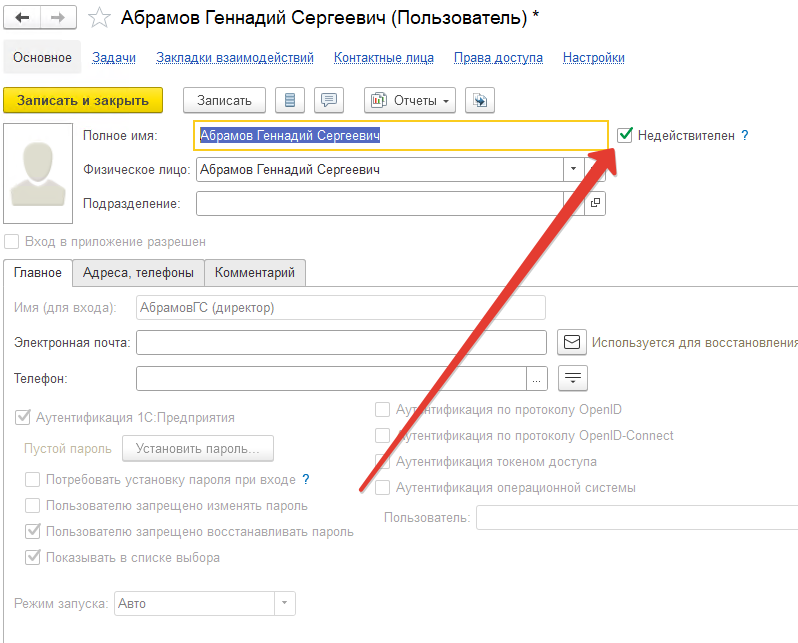
Рис. 4. Флажок «Недействителен» скрывает карточку из списков выбора.
Правильная комбинация при увольнении — оба действия сразу: закрыть вход и пометить недействительным. Чтобы увидеть такие карточки в списке, включите флажок отбора «Показывать недействительных пользователей» под списком.
Сравнение механизмов закрытия доступа
| Механизм | Что происходит с учётной записью | Когда применять | Как вернуть доступ |
|---|---|---|---|
| Флажок «Вход в приложение разрешён» снят | Удаляется: пароль и имя входа не сохраняются | Увольнение навсегда | Поставить флажок обратно + задать имя и пароль заново |
| Установлено ограничение срока | Сохраняется целиком, вместе с паролем | До даты, на время, после простоя | Переключить вариант ограничения |
| Помечен недействительным | Не влияет на вход | Скрыть из списков выбора | Снять флажок |
Что происходит с документами, журналом и правами
- Документы, где пользователь указан ответственным, не меняются: они ссылаются на элемент справочника, а он остаётся.
- Журнал регистрации сохраняется целиком — по-прежнему видно, кто и что делал. Это важно и для разбирательств, и для аудита.
- Группы доступа не трогаются: при возврате сотрудника права не придётся собирать заново.
- Личные настройки (варианты отчётов, вид списков) остаются привязаны к карточке.
Как вернуть доступ
Порядок обратный тому, каким доступ закрывали.
- Снимали флажок «Вход в приложение разрешён» — поставьте его обратно и задайте имя входа с паролем: права подтянутся из групп доступа автоматически.
- Ставили ограничение — откройте «Установить ограничение» и переключите вариант на «Без ограничения срока» или продлите дату.
- Помечали недействительным — снимите флажок, иначе человек сможет войти, но не появится в списках выбора.
- Если в вашей версии есть флажок «Аутентификация разрешена» и вы снимали его — просто поставьте его обратно: пароль и настройки сохранятся.
Что может пойти не так
- Удаляют пользователя вместо блокировки. Пометка на удаление разрывает ссылки в документах и журнале. Правильно — закрыть вход, карточку оставить.
- Не смотрят активные сеансы. Карточку правят, а человек продолжает работать в открытом сеансе: доступ закрыт «на бумаге». Сначала «Активные пользователи», потом карточка.
- Меняют только пароль. В карточке могут быть разрешены несколько способов аутентификации — например, «1С:Предприятия» и операционной системы. Смена пароля закрывает только первый. Чтобы закрыть второй, нужно либо снять флажок напротив способа «Операционной системы», либо закрыть вход целиком.
- Забывают про «Недействителен». Вход закрыт, а уволенный по-прежнему предлагается ответственным в новых документах.
- Не закрывают внешние каналы. RDP и учётная запись Windows, веб-клиент, сохранённые профили удалённого доступа — особенно в облаке и на терминальном сервере. Блокировка в 1С сама по себе их не отзывает.
- Забывают про сопутствующие доступы. ЭЦП и токены, отчётность, сетевые папки, почтовые интеграции — закрываются отдельно.
- Живут на общих логинах. С общей учёткой невозможно понять, кто именно работал в базе. Переходите на персональные имена входа заранее.
Итог
Закрытие доступа — это пять минут, если знать порядок: завершить сеанс → закрыть вход (флажком или ограничением срока) → пометить недействительным. Документы, журнал регистрации и права при этом остаются нетронутыми, а возврат доступа занимает минуту-две. Все действия требуют прав администратора информационной базы.
Те же права, кстати, нужны для подключения расширений и внешних отчётов: порядок мы разбирали в инструкции «Как подключить внешний отчёт в 1С», а влияние прав на работу решений — в статье «Почему расширение 1С не работает».
Если нужно больше, чем блокировка: разграничить доступ по своим документам (каждый менеджер видит только свои заказы), настроить RLS или провести аудит прав — это задачи доработки. Оставьте заявку на индивидуальный заказ, опишите базу и правила доступа — предложим решение. Готовые решения для Бухгалтерии 3.0 и других конфигураций — в каталоге ExtLab.
Комментарии
Пока нет комментариев. Будьте первым — поделитесь мнением!