Как подключить внешний отчёт в 1С: два способа, включая без БСП
Как подключить внешний отчёт в 1С
Внешний отчёт — это файл .erf (реже .epf), который подключается к 1С без изменения конфигурации и без снятия её с поддержки. В типовых конфигурациях — «Бухгалтерия предприятия 3.0», УТ, ЗУП, КА, УНФ — отчёт регистрируется через механизм «Дополнительные отчёты и обработки» и становится доступен всем пользователям. Если этого механизма в вашей базе нет — отчёт можно открыть прямо из файла. Ниже оба способа, по шагам. Разницу между типами файлов (.erf, .epf, .cfe) мы разбирали в статье «Расширения и обработки в 1С: в чём разница и что выбрать».
⚠️ Подключение внешних отчётов требует прав администратора и меняет состав отчётов в базе. Добавляйте только файлы из проверенных источников и сначала проверьте отчёт на тестовых данных. Все действия вы выполняете на свою ответственность — будьте внимательны на шагах с предупреждениями безопасности.
Что понадобится перед началом
- Файл отчёта
.erfили.epf, скачанный после оплаты. Если файл в архиве — сначала распакуйте архив. - Вход в базу с правами Администратора — без них добавить отчёт в базу не получится.
- Совпадение конфигурации: отчёт собран под конкретную конфигурацию и релиз — сверьтесь с паспортом совместимости на странице товара.
Важно: внешние отчёты, в отличие от расширений, работают в базовых версиях 1С. Если у вас «Бухгалтерия 8. Базовая версия» — механизм «Дополнительные отчёты и обработки» там доступен, подключайте смело.
Способ 1. Через «Дополнительные отчёты и обработки» (рекомендуется)
Штатный механизм типовых конфигураций на базе БСП. Отчёт регистрируется в базе, появляется в списке отчётов и доступен пользователям с соответствующими правами.
Шаг 1. Откройте список дополнительных отчётов
Перейдите в раздел «Администрирование» (в части конфигураций — «НСИ и администрирование») и выберите «Печатные формы, отчёты и обработки». Затем перейдите по ссылке «Дополнительные отчёты и обработки».
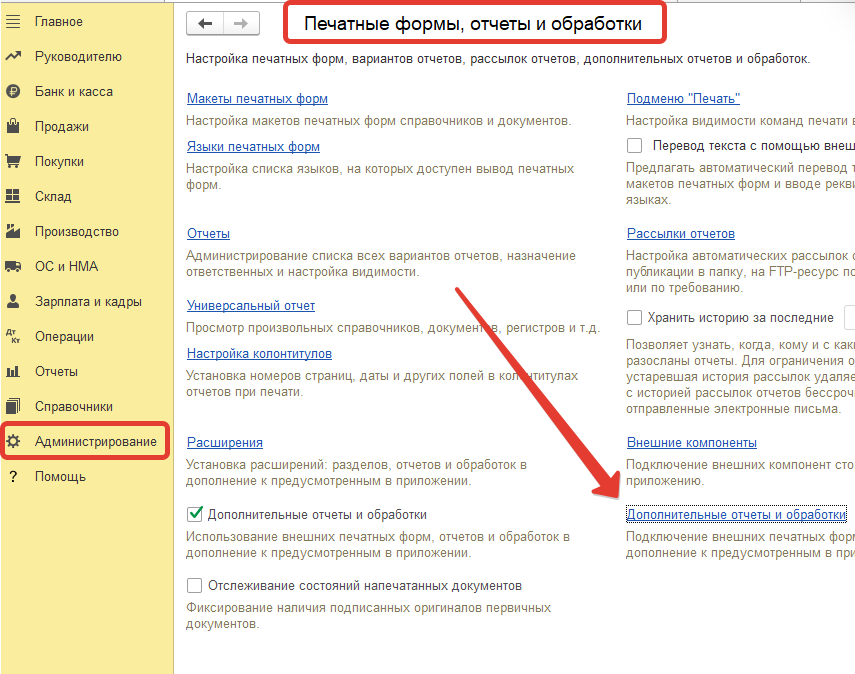
Рис. 1. Раздел «Администрирование» и ссылка «Дополнительные отчёты и обработки».
Шаг 2. Добавьте отчёт из файла
В открывшемся окне нажмите «Создать» (в новых релизах — «Добавить») и выберите пункт «Из файла…». Укажите путь к скачанному файлу .erf и подтвердите открытие.
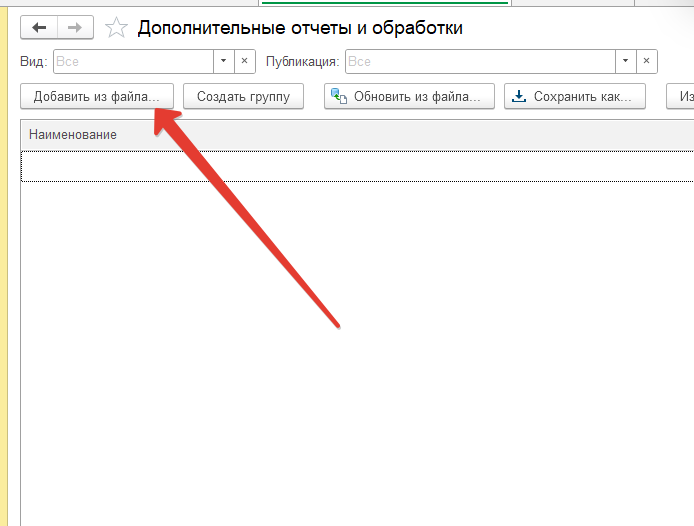
Рис. 2. Окно «Дополнительные отчёты и обработки»: создание отчёта из файла.
Шаг 3. Подтвердите предупреждение безопасности
1С покажет окно «Предупреждение безопасности»: внешний отчёт — файл из внешнего источника. Это штатное поведение, а не ошибка. Нажмите «Продолжить».
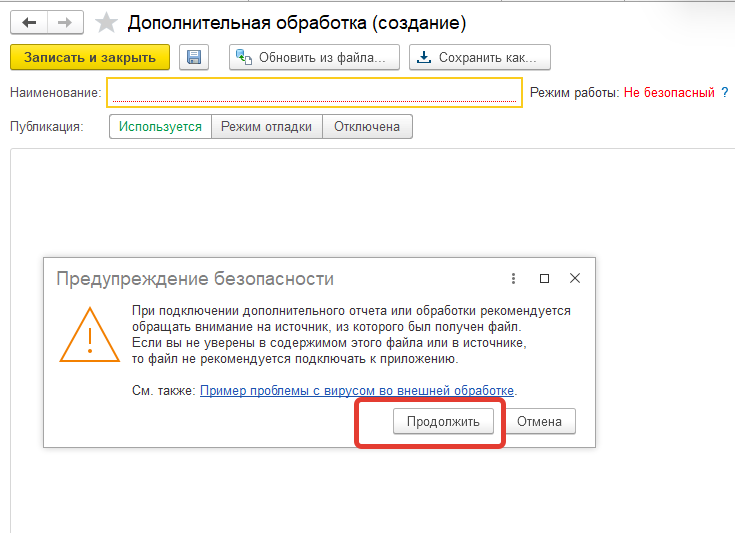
Рис. 3. Окно «Предупреждение безопасности» — нажмите «Продолжить».
Шаг 4. Настройте наименование и размещение
Откроется карточка отчёта. Проверьте и при необходимости задайте:
- Наименование — под этим именем отчёт увидят пользователи в списке отчётов;
- Размещение — раздел, где появится отчёт (обычно «Отчёты» или тематический подраздел);
- Быстрый доступ — по желанию, для вывода на начальной странице.
Нажмите «Записать и закрыть».
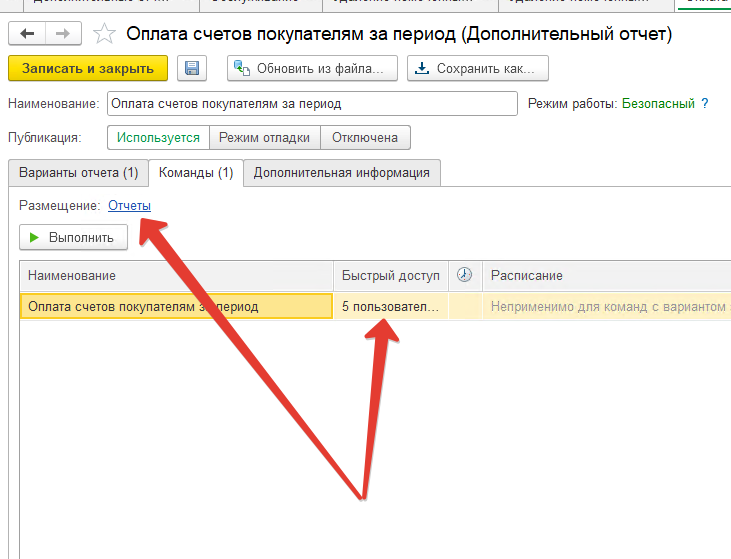
Рис. 4. Карточка дополнительного отчёта: наименование и размещение.
Шаг 5. Перезапустите сеанс и проверьте
Закройте 1С и войдите снова: изменения состава дополнительных отчётов применяются после перезапуска. Откройте раздел «Отчёты» — добавленный отчёт должен быть в списке. Запустите его на тестовом периоде и убедитесь, что данные формируются корректно.
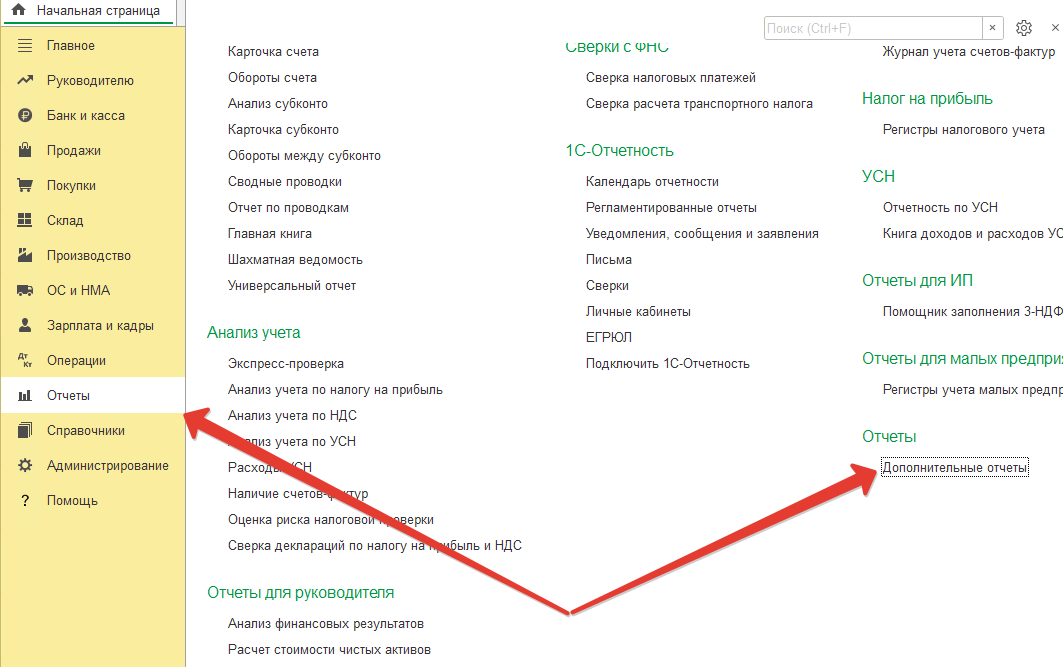
Рис. 5. Добавленный отчёт появился в разделе «Отчёты».
В других типовых конфигурациях на БСП (УТ 11, УНФ, ERP, КА, ЗУП) поведение отличается: если в карточке дополнительного отчёта заполнена закладка «Команды» (раздел «Варианты отчёта»), отчёт автоматически попадает в соответствующий тематический раздел меню «Отчёты» — например, «Отчёты по продажам», «Отчёты руководителю», «Складские отчёты» или «Отчёты по расчётам с контрагентами». Если закладка «Команды» не заполнена — отчёт будет доступен только через раздел «Дополнительные отчёты и обработки» и не появится в тематических подразделах.
Способ 2. Открытие прямо из файла (если БСП нет или для быстрой проверки)
Подходит для конфигураций без БСП, старых или сильно доработанных баз, а также когда нужно просто посмотреть отчёт после покупки, не регистрируя его в базе.
Шаг 1. Откройте файл из меню «Файл»
В режиме «1С:Предприятие» откройте меню «Файл» → «Открыть…» (или нажмите Ctrl+O) и выберите файл отчёта .erf.
Шаг 2. Задайте параметры и сформируйте
Откроется форма отчёта: установите период и нужные отборы, нажмите «Сформировать». Результат можно распечатать или выгрузить в Excel штатными кнопками формы.
Ограничения способа
- Отчёт не появляется в списке отчётов — каждый раз открывается вручную из файла.
- Файл должен лежать в доступном месте: перенесли или удалили — открытие перестанет работать. Для общего доступа положите файл в сетевую папку.
- Настройки размещения и видимости недоступны — это просто открытие файла.
Если БСП в конфигурации нет совсем
Отсутствие «Дополнительных отчётов и обработок» обычно означает старую, нестандартную или глубоко доработанную конфигурацию. Варианты:
- Открытие из файла (Способ 2) — работает в любой конфигурации на управляемом приложении, быстрее всего.
- Включение отчёта в конфигурацию — программист добавляет отчёт в состав конфигурации, и он становится «родным» для всех пользователей. Это доработка.
- Обновление конфигурации — переход на актуальный релиз обычно возвращает штатные механизмы БСП.
Не уверены, какой вариант подходит вашей базе? Опишите конфигурацию и задачу на странице индивидуального заказа — предложим решение.
Типовые проблемы и решения
Нет пункта «Дополнительные отчёты и обработки»
- Проверьте настройки раздела «Печатные формы, отчёты и обработки»: флажок «Дополнительные отчёты и обработки» должен быть включён.
- Убедитесь, что у вас права администратора — без них пункт и ссылка скрываются.
- Пункта нет совсем — в конфигурации нет БСП, используйте Способ 2.
Ошибка при открытии файла или несовместимость
Отчёт собран под конкретную конфигурацию и релиз. Сверьте свою версию с паспортом совместимости на странице товара; при необходимости обновите конфигурацию или запросите подходящую версию файла.
Отчёт добавлен, но не виден в списке
- Перезапустите сеанс — состав дополнительных отчётов обновляется после перезапуска.
- Проверьте размещение в карточке отчёта: тот ли раздел выбран.
- Убедитесь, что у пользователя достаточно прав для просмотра отчёта.
Отчёт не появляется в тематическом разделе меню «Отчёты»
Актуально для конфигураций на БСП (УТ 11, УНФ, ERP, КА, ЗУП). Откройте карточку дополнительного отчёта и проверьте закладку «Команды» (раздел «Варианты отчёта»): заполнен ли хотя бы один вариант отчёта с привязкой к нужному подразделу отчётов. Если закладка пустая — отчёт будет доступен только через «Дополнительные отчёты и обработки», но не появится в тематическом подразделе меню.
Ошибка «нарушение безопасного режима» при формировании
Откройте карточку отчёта в «Дополнительных отчётах и обработках», снимите флажок «Безопасный режим» и перезапустите сеанс. Делайте это только для отчётов от доверенного разработчика.
Отчёт формируется, но данные пустые
- Проверьте период и отборы в параметрах отчёта.
- Убедитесь, что за период есть проведённые документы — отчёты работают только с проведёнными.
- Сверьте порядок формирования с описанием на странице товара.
Нужна работа в 1C:Fresh
В облачной версии 1C:Fresh подключение внешних отчётов в стандартной поставке не предусмотрено. Адаптация выполняется индивидуально — оставьте заявку на индивидуальный заказ.
Чек-лист подключения
- Файл распакован, конфигурация совпадает с паспортом совместимости.
- Вход выполнен с правами администратора.
- Отчёт добавлен: «Дополнительные отчёты и обработки» → «Создать» → «Из файла…».
- Предупреждение безопасности подтверждено, наименование и размещение настроены.
- Сеанс перезапущен, отчёт виден в разделе «Отчёты».
- Тестовое формирование выполнено, данные корректны.
Не получилось подключить?
Консультации по установке для покупателей бесплатны: напишите нам через контакты — поможем разобраться. Если задача шире подключения (адаптация под вашу конфигурацию, новые разрезы в отчёте) — оставьте заявку на индивидуальный заказ.
Связанные инструкции
Подключаете не отчёт, а расширение конфигурации (.cfe)? Для него другой порядок действий — установка через «Расширения» или Конфигуратор: смотрите инструкцию «Как подключить расширение в 1С». Готовые отчёты, обработки и печатные формы для Бухгалтерии 3.0 и других конфигураций — в каталоге ExtLab: перейти в каталог.
Решения из статьи
Комментарии
Пока нет комментариев. Будьте первым — поделитесь мнением!