Как подключить расширение в 1С
Как подключить расширение в 1С
Расширение — это файл с расширением .cfe, который дополняет или изменяет функционал конфигурации без снятия её с поддержки. Это значит, что после установки расширения вы сможете обновлять свою 1С в обычном режиме, а расширение продолжит работать.
Инструкция подходит для конфигураций на платформе 1С:Предприятие 8.3: Бухгалтерия предприятия 3.0, ЗУП, Управление торговлей, УНФ, ERP, Розница, Комплексная автоматизация и других. Подключить расширение можно двумя способами: в пользовательском режиме (рекомендуется) и через Конфигуратор (если первый способ недоступен).
Что понадобится перед началом:
- Файл расширения
.cfe(скачанный с сайта после оплаты). Если файл пришёл в архиве — сначала распакуйте архив; - Вход в базу 1С с правами Администратора (или полными правами);
- Для способа через Конфигуратор — все остальные пользователи должны выйти из базы.
⚠️ Расширение изменяет интерфейс и логику работы программы. Перед установкой в рабочую базу мы рекомендуем проверить его на копии базы. Названия кнопок в вашей конфигурации могут незначительно отличаться, но логика шагов одинаковая.
Способ 1. Подключение расширения в пользовательском режиме (рекомендуется)
Шаг 1. Откройте список расширений
Перейдите в раздел «Администрирование» и выберите пункт «Расширения». В некоторых конфигурациях этот пункт находится внутри «Печатные формы, отчёты и обработки» — там нужно перейти по синей ссылке «Расширения».
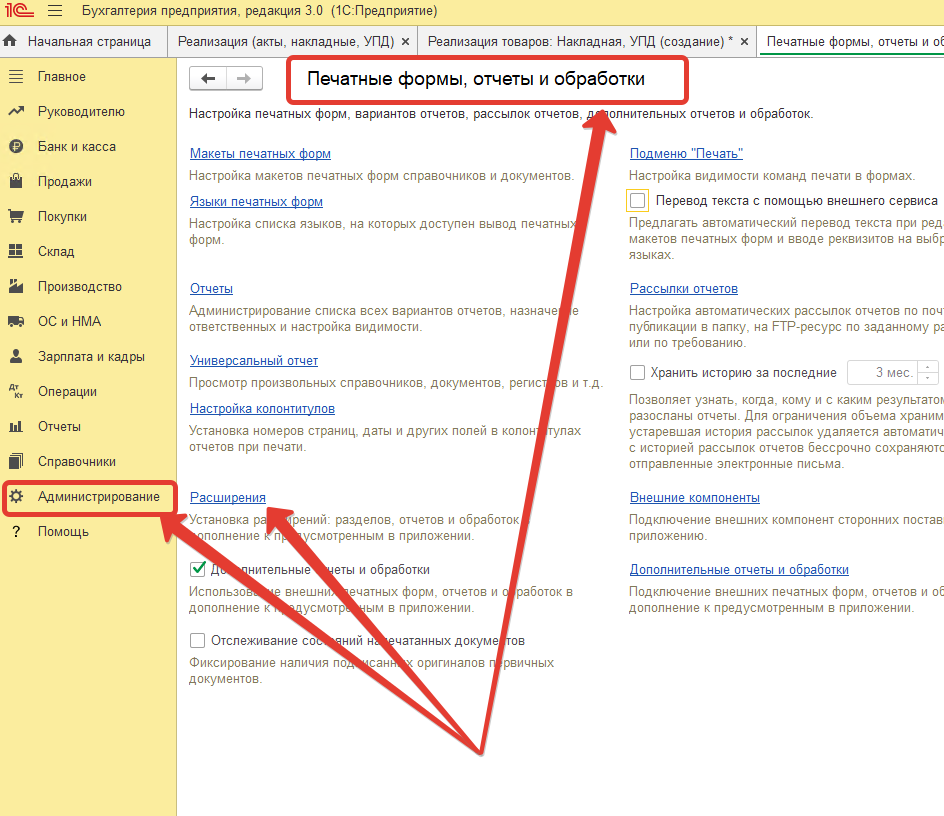
Рис. 1. Раздел «Администрирование» и пункт «Расширения».
Шаг 2. Добавьте расширение из файла
В открывшемся окне «Расширения» нажмите кнопку «Добавить из файла» и укажите путь к скачанному файлу .cfe.
Шаг 3. Подтвердите предупреждение безопасности
1С покажет окно «Предупреждение безопасности»: расширение — файл из внешнего источника, и программа предупреждает об этом. Это штатное поведение. Нажмите «Продолжить».
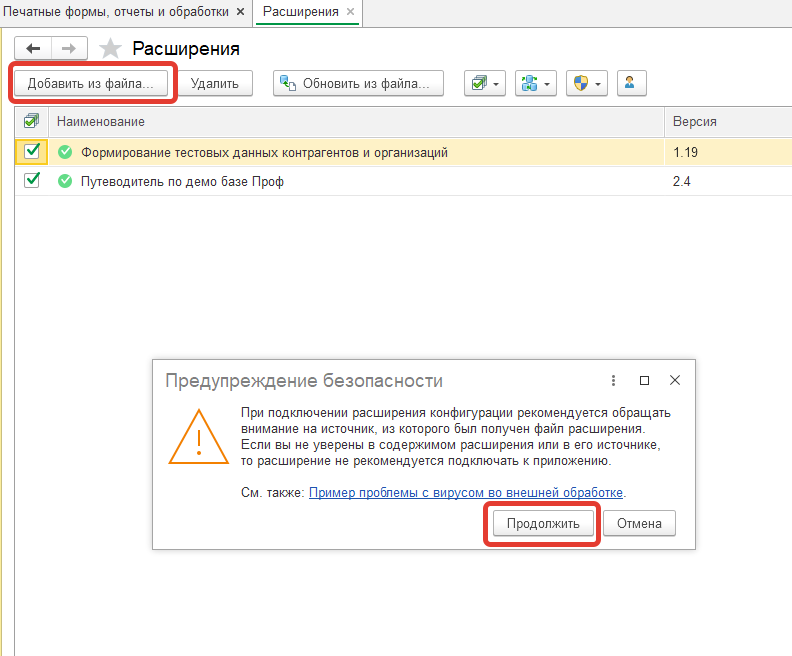
Рис. 2. Окно «Предупреждение безопасности» — нажмите «Продолжить».
Шаг 4. Настройте безопасный режим
Расширение появится в списке. Обратите внимание на флажок «Безопасный режим»: по умолчанию он установлен. Большинство рабочих расширений (включая наши) требуют отключения этого флажка, иначе при работе будут возникать ошибки о запрете операций. Снимите флажок, если в карточке товара на нашем сайте не указано иное.
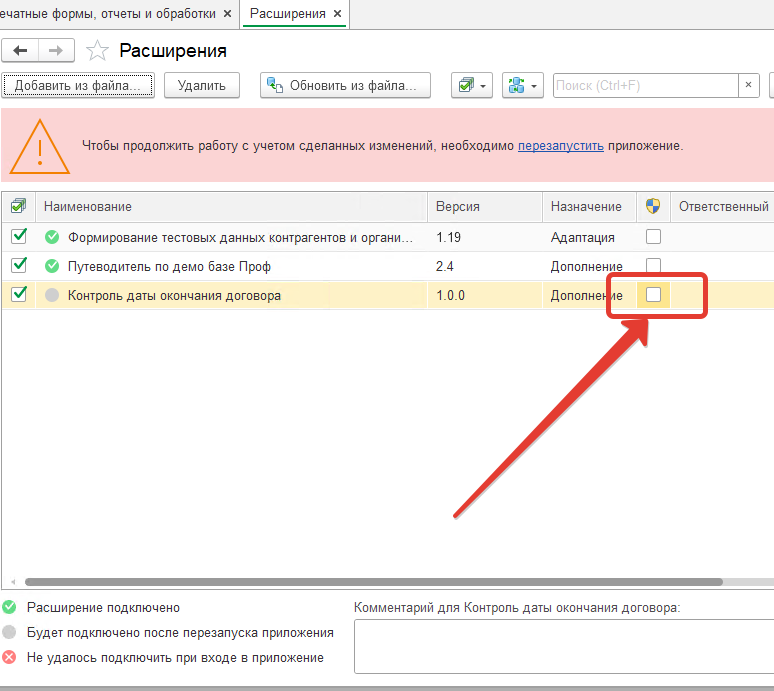
Рис. 3. Расширение в списке: снимите флажок «Безопасный режим», если это требуется для продукта.
Шаг 5. Перезапустите сеанс и проверьте результат
Изменения в составе расширений вступают в силу только после перезапуска сеанса. Нажмите ссылку «Перезапустить» в окне расширений (либо полностью закройте 1С и войдите снова; в веб-клиенте — закройте вкладку и войдите заново).
После перезапуска корректно установленное расширение отображается в списке зелёным значком. Откройте раздел или документ, в котором работает расширение, — новые кнопки, команды или отчёты должны появиться на своих местах (что именно добавляет расширение, указано в карточке товара).
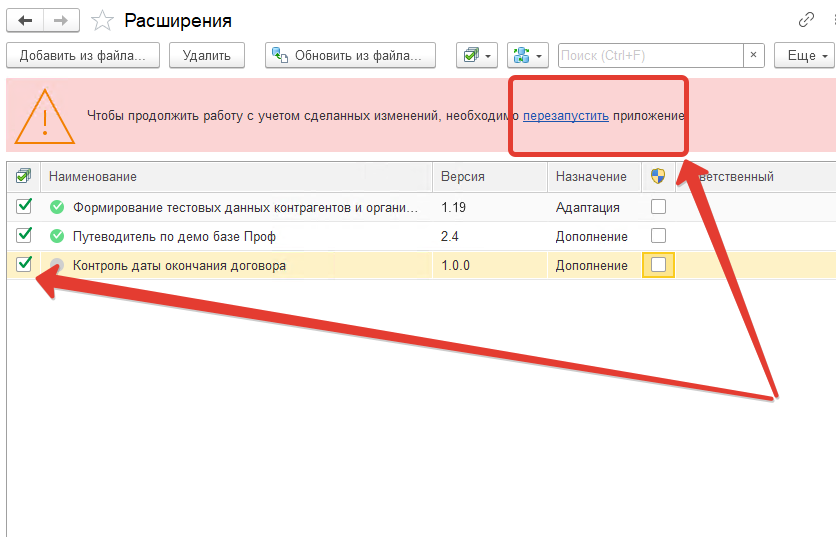
Рис. 4. Расширение активно: в интерфейсе появились новые команды.
Готово! Расширение подключено и будет доступно всем пользователям базы.
Способ 2. Подключение расширения через Конфигуратор (для разработчиков)
Используйте этот способ, если в вашей конфигурации нет пункта «Расширения» в пользовательском режиме или установка через интерфейс запрещена настройками.
Шаг 1. Откройте окно расширений в Конфигураторе
Запустите базу в режиме «Конфигуратор» (убедитесь, что все пользователи вышли из базы). В верхнем меню выберите «Конфигурация» → «Расширения конфигурации».
Шаг 2. Добавьте файл расширения
В открывшемся окне нажмите кнопку «Добавить» (или «Добавить из файла») и укажите путь к файлу .cfe. При появлении «Предупреждения безопасности» нажмите «Продолжить». При необходимости снимите флажок «Безопасный режим» у добавленного расширения.
Шаг 3. Обновите конфигурацию базы данных
Закройте окно расширений и выполните меню «Конфигурация» → «Обновить конфигурацию базы данных…» (клавиша F7). Подтвердите выполнение операции. После этого запустите базу в режиме «1С:Предприятие» и проверьте, что функционал расширения появился в интерфейсе.
Возможные вопросы и проблемы при установке расширений
В разделе «Администрирование» нет пункта «Расширения»
- Проверьте пункт «Печатные формы, отчёты и обработки» — в части конфигураций ссылка «Расширения» находится там.
- Убедитесь, что у вас права администратора: без них пункт может быть скрыт.
- Если пункта нет совсем — используйте Способ 2 (через Конфигуратор).
При добавлении выходит ошибка о несовместимости расширения
Расширение собрано под определённые конфигурации и релизы. Проверьте на странице товара список поддерживаемых конфигураций и версий, при необходимости обновите свою конфигурацию или скачайте подходящую версию файла.
Расширение добавлено, но ничего не изменилось
- Перезапустите сеанс: изменения в составе расширений применяются только после перезапуска.
- Проверьте, что расширение есть в списке и отображается зелёным значком (не отключено).
- Снимите флажок «Безопасный режим» и перезапустите сеанс снова.
- Некоторые расширения-исправления не добавляют своих пунктов меню: их наличие видно только в списке расширений (или в меню «Ещё → Установленные исправления (патчи)»).
При работе выходит ошибка «нарушение безопасного режима» / «операция запрещена»
Снимите флажок «Безопасный режим» у расширения и перезапустите сеанс. Делайте это только для расширений от доверенного разработчика — отключение безопасного режима разрешает расширению выполнять потенциально опасные операции.
Как обновить расширение до новой версии?
В пользовательском режиме: выделите расширение в списке, нажмите «Обновить из файла», укажите новый файл .cfe и перезапустите сеанс. В Конфигураторе: выберите расширение в окне «Расширения конфигурации», выполните «Загрузить конфигурацию из файла…», затем обновите конфигурацию базы данных (F7). Обновления в каталоге ExtLab бесплатны в течение 6 месяцев после покупки.
Как отключить или удалить расширение?
В окне «Расширения» снимите флажок использования (или выделите расширение и нажмите «Удалить»), затем перезапустите сеанс. Удаление расширения безопасно: оно не затрагивает данные базы и не изменяет саму конфигурацию.
Помешает ли расширение обновлению конфигурации?
Нет. В этом и смысл механизма расширений: конфигурация остаётся на поддержке и обновляется в обычном порядке. После обновления конфигурации мы рекомендуем проверить работу расширения — если релиз конфигурации изменил затронутые объекты, может понадобиться новая версия расширения с нашего сайта.
У меня базовая версия 1С — можно ли поставить расширение?
К сожалению, нет. Базовая поставка 1С не поддерживает механизм расширений на уровне платформы — это ограничение самой версии, а не конкретного файла. Расширения работают только в комплектах ПРОФ или КОРП.
Если вам нужен функционал расширения, а у вас базовая версия или Fresh — оставьте заявку на индивидуальный заказ: мы предложим адаптацию под вашу поставку (часто это внешняя обработка или отчёт, которые работают без механизма расширений).
Не получилось подключить?
Если после всех шагов расширение не заработало — напишите нам через контакты или оставьте заявку на индивидуальный заказ. Опишите конфигурацию, релиз платформы и что именно не работает — мы поможем с установкой или предложим адаптацию. Бесплатные консультации по установке для всех покупателей.
Комментарии
Пока нет комментариев. Будьте первым — поделитесь мнением!